
パスキーの設定
パスキーを登録すると、メールアドレスやパスワードを入力せずに、端末の生体認証(指紋・顔など)や PIN でタイムデザイナーへログインできます。
パスキーは、Web ブラウザ・デスクトップアプリ・スマートフォンアプリ(iOS / Android)でご利用いただけます。すべてのプランでご利用いただけます。
パスキーを登録する
Section titled “パスキーを登録する”パソコン(Web ブラウザ・デスクトップアプリ)では、左サイドメニューの「各種設定」から「パスキー設定」を開き、「パスキーを登録する」をクリックします。
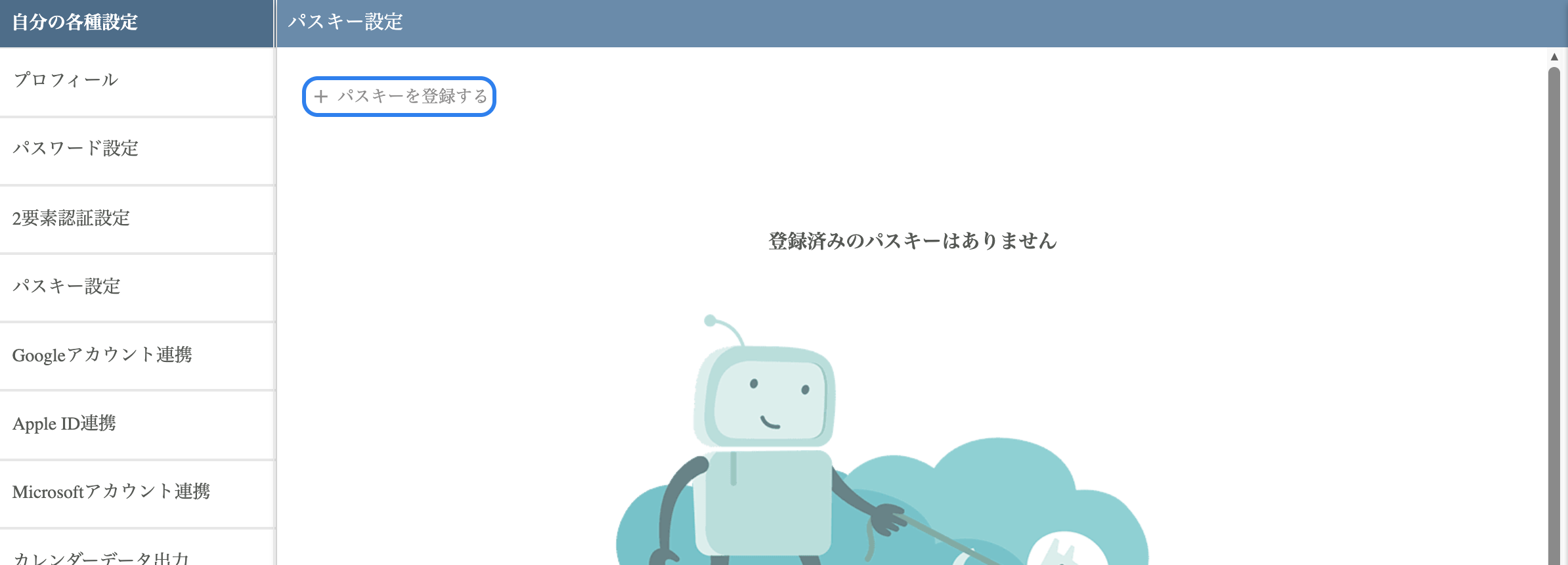
※ スマートフォンアプリでは、アカウントの設定画面で「パスキー設定」を開き、画面の追加ボタンから登録します。
お使いの端末やブラウザの案内が表示されますので、画面の指示に従って生体認証や PIN で確認します。
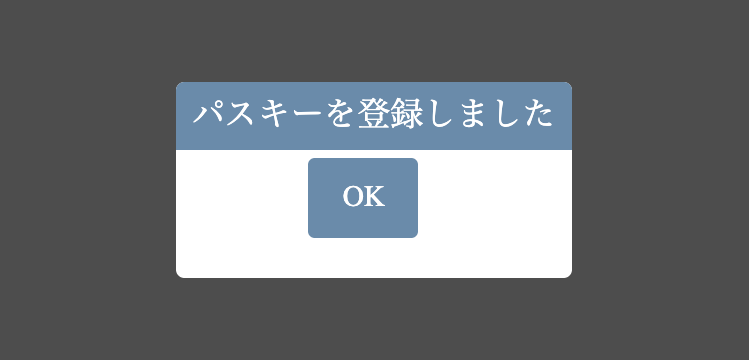
登録が完了すると、「パスキーを登録しました」と表示されます。
登録したパスキーは、一覧に表示されます。パスキーは複数登録できます。
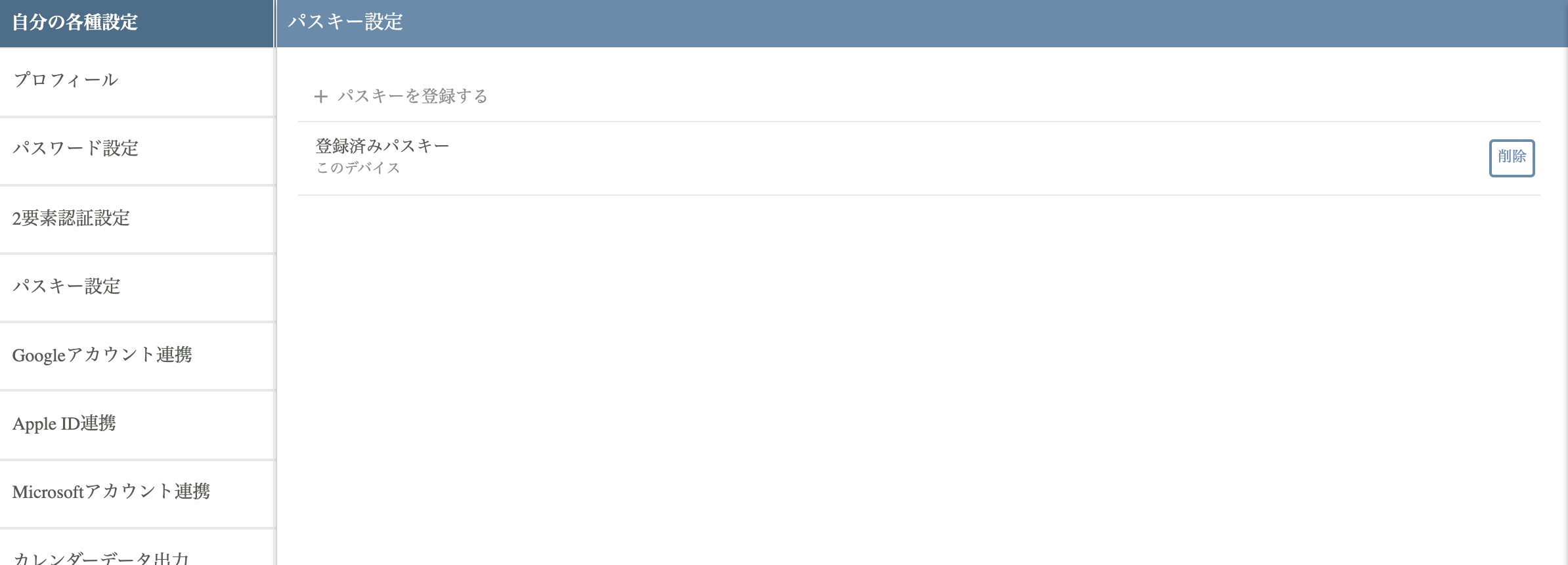
- 「同期パスキー」と表示されるパスキーは、iCloud キーチェーンや Google パスワードマネージャーなどで同期されるパスキーです。同じアカウントで同期している別の端末でも、そのまま使えます。
- 「このデバイス」と表示されるパスキーは、同期されないパスキーです。端末に保存した場合は、その端末でのみ使えます。セキュリティキーに保存した場合は、そのセキュリティキーを挿した端末で使えます。端末に保存したパスキーを別の端末でも使いたい場合は、その端末でも同じ手順で登録してください。
※ 新規登録の完了画面や、招待から参加したときの完了画面に表示される「パスキーを登録する」からも登録できます(登録は任意です)。
パスキーでログインする
Section titled “パスキーでログインする”ログイン画面の「パスキーでログイン」をクリックします。メールアドレスやパスワードの入力は不要です。
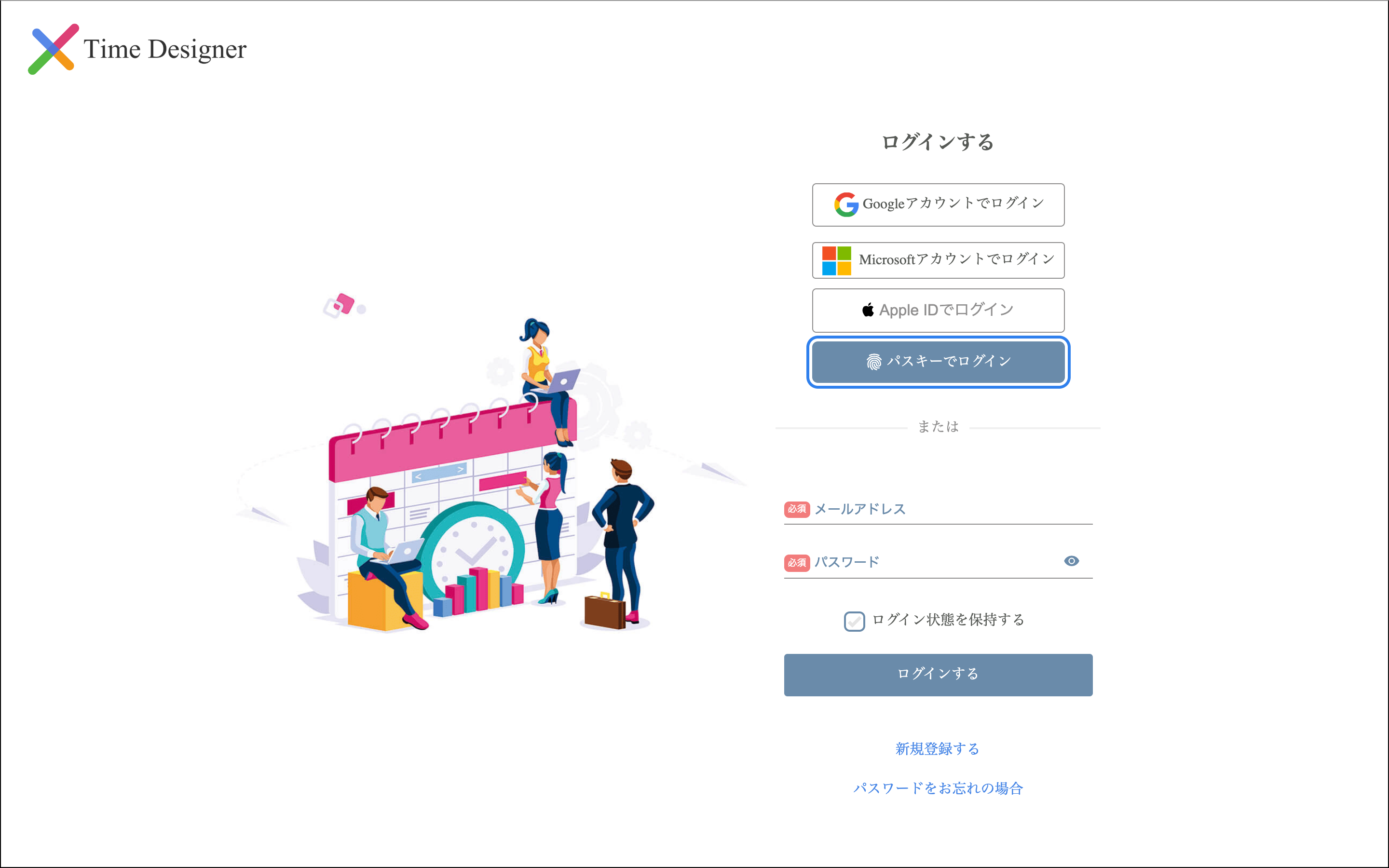
お使いの端末やブラウザの案内に従って生体認証や PIN で確認すると、ログインが完了します。
※ 2要素認証を設定している場合も、パスキーでログインするときは認証アプリの確認コードの入力は不要です。
パスキーを削除する
Section titled “パスキーを削除する”「パスキー設定」の一覧で、削除したいパスキーの「削除」をクリックします。
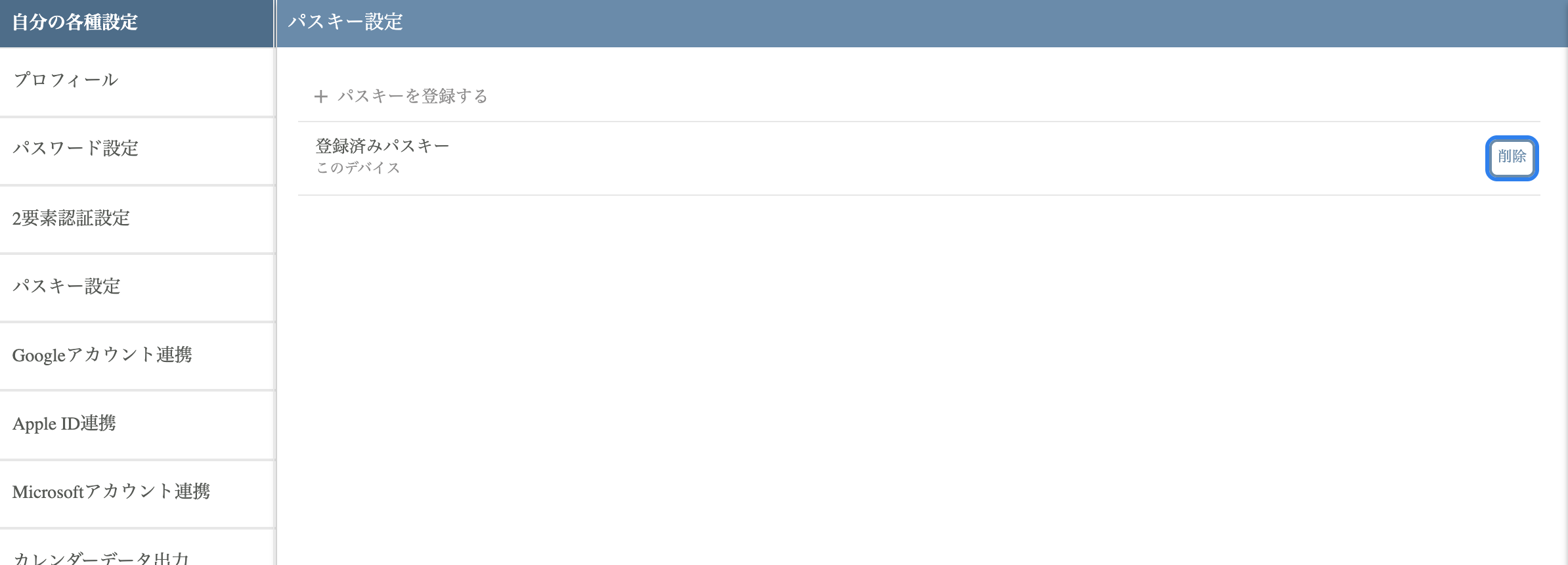
確認のダイアログで「削除する」をクリックすると、パスキーが削除されます。削除したパスキーではログインできなくなります。
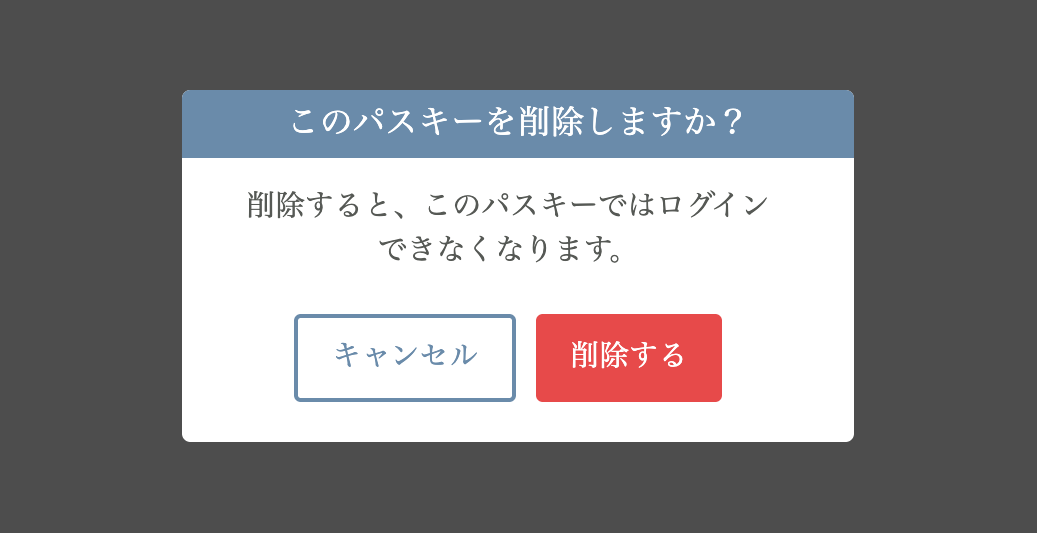
※ タイムデザイナーからパスキーを削除しても、端末やパスワード管理アプリに保存されたパスキーは残ります。不要な場合は、端末側でも削除してください。
ご利用にあたっての注意点
Section titled “ご利用にあたっての注意点”- パスキーは、パスワードの代わりに使えるログイン方法です。パスキーを登録しても、これまでどおりメールアドレスとパスワードでもログインできます。
- 組織で「2要素認証の必須化」が設定されている場合、パスキーを登録していても、認証アプリによる2要素認証の設定が別途必要です。
- macOS のデスクトップアプリは、バージョン 2.2.0 以降でパスキーに対応しています。それより前のバージョンをお使いの場合は、最新版へアップデートしてください。
- スマートフォンアプリは、最新版へアップデートしてご利用ください。
- お使いの端末やブラウザがパスキーに対応していない場合、「パスキーでログイン」や「パスキーを登録する」は表示されません。