
作業時間(集計)
「作業時間(集計)」タブでは、メンバー × 日付のグリッド形式で、月内の日別作業時間を一覧表示することができます。
メンバーごとに、1 日にどれだけ作業時間が記録されているかを確認することができます。
「作業時間(集計)」は、Business プランでご利用いただけます。
画面の開き方
Section titled “画面の開き方”左サイドメニューから「メンバーの状況」をクリックし、画面上部の「作業時間(集計)」タブを選択します。
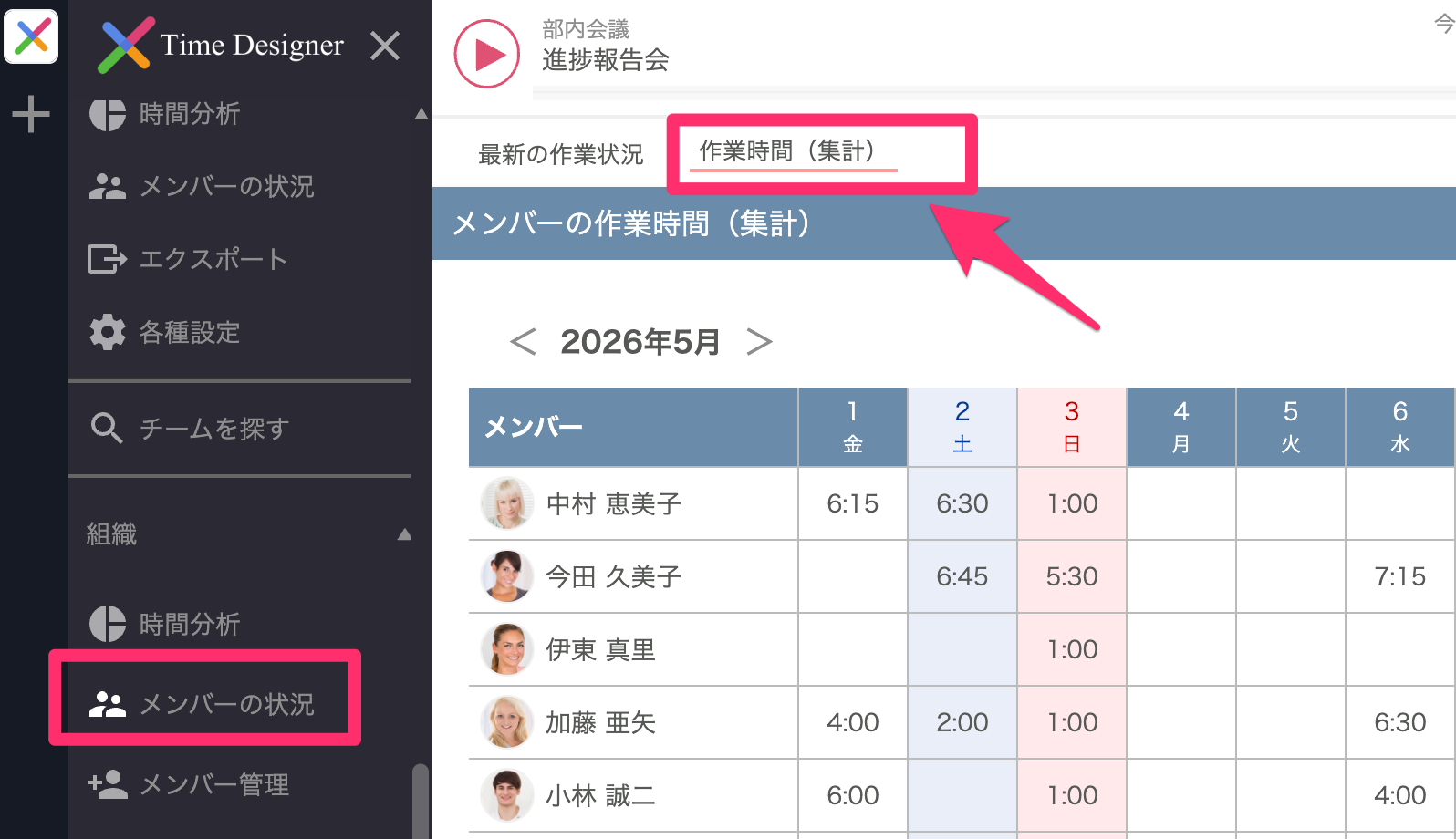
組織全体のメンバーを対象とした画面のほか、チーム配下の「メンバーの状況」画面でも同様にタブ切替が利用できます。
なお、チーム配下の画面では「そのチームに所属するメンバー」が対象として表示されますが、集計値にはそのメンバーが他のチームで打刻した作業時間も含まれます。
グリッドの見方
Section titled “グリッドの見方”縦軸にメンバー、横軸に日付を並べたグリッド形式で、1 日ごとの作業時間が表示されます。
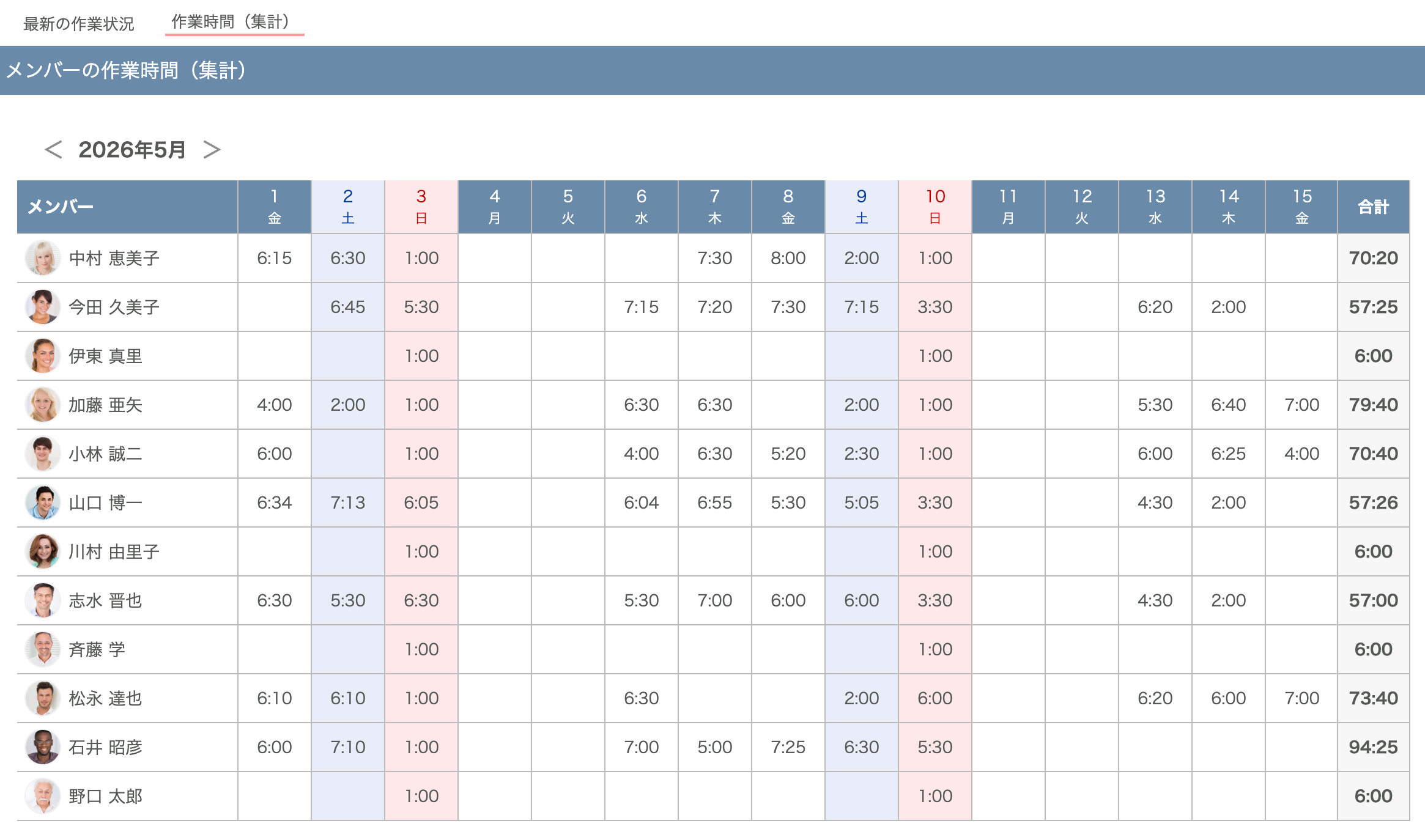
- 各セルには、そのメンバー・その日の作業時間の合計が表示されます
- 右端の「合計」列には、メンバーごとの月内合計時間が表示されます
- 土曜日のセルは青系、日曜日のセルは赤系で色分け表示されます
- 横スクロールで日付を確認するときは、左側のメンバー名と右側の合計時間は固定表示されます
前月・翌月へ切り替える
Section titled “前月・翌月へ切り替える”画面上部の前月・翌月切替ボタンで、対象月を切り替えます。
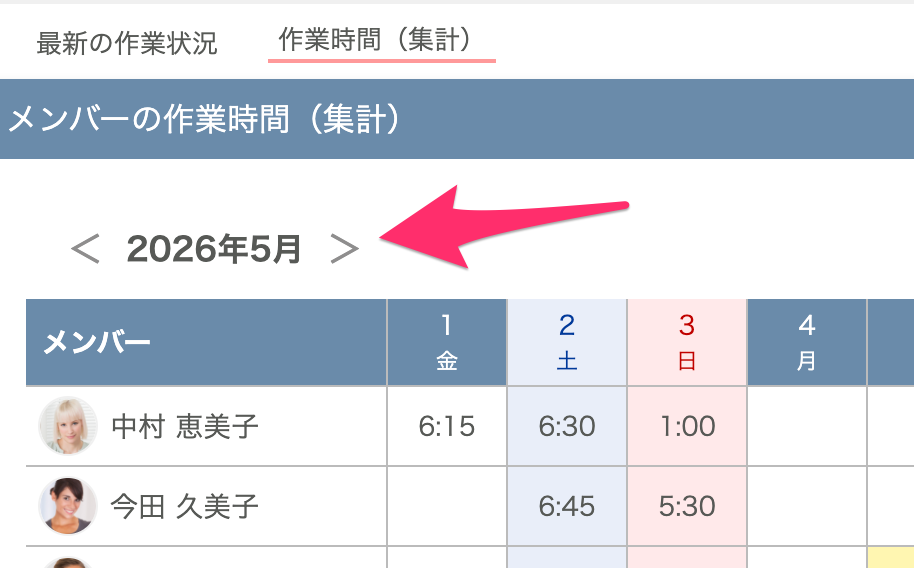
過去の月の入力状況を振り返って確認することもできます。
セルクリックで作業履歴を確認する
Section titled “セルクリックで作業履歴を確認する”グリッドのセルをクリックすると、該当メンバー・該当日の作業履歴がダイアログで一覧表示されます。
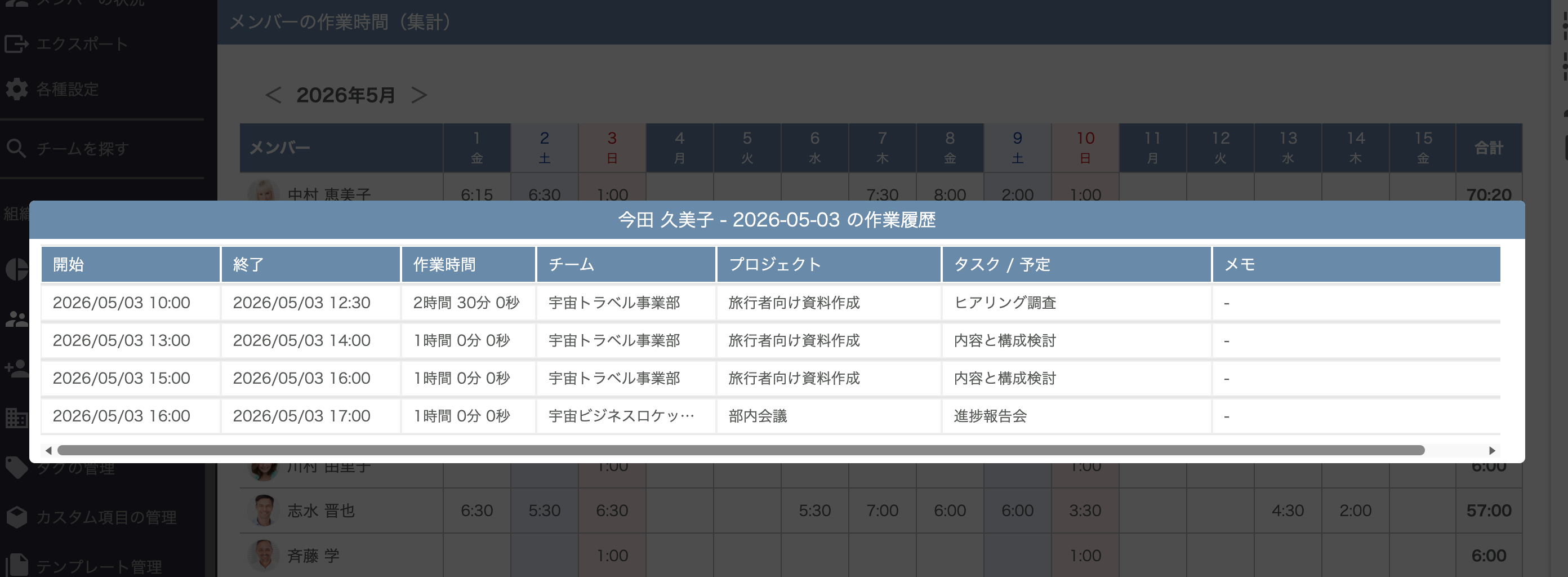
集計値の裏側にある実際の作業履歴を、画面を切り替えることなく確認することができます。
集計に表示される時間は、Excel レポート出力と同じルールで抽出されます。
- 1 件の作業履歴は、開始日時の日付(ユーザーのタイムゾーン基準)に丸ごと集計されます(深夜跨ぎは開始日に集計)
- 計測中(停止前)の作業履歴は集計から除外されます
「作業時間(集計)」タブを利用するには、以下の権限が必要です。
- 組織配下の画面(
/app/member-status/): 組織メンバーの情報閲覧権限 - チーム配下の画面(
/app/teams/[teamId]/member-status/): チームメンバーの情報閲覧権限
「メンバーの状況(最新の作業状況)」と同じ権限で利用できます。