
タスクの詳細を設定する
タスク詳細を確認する
Section titled “タスク詳細を確認する”作成したタスクの中から、任意のタスクをクリックしてみましょう。
すると、以下のようなタスク詳細が表示されます。
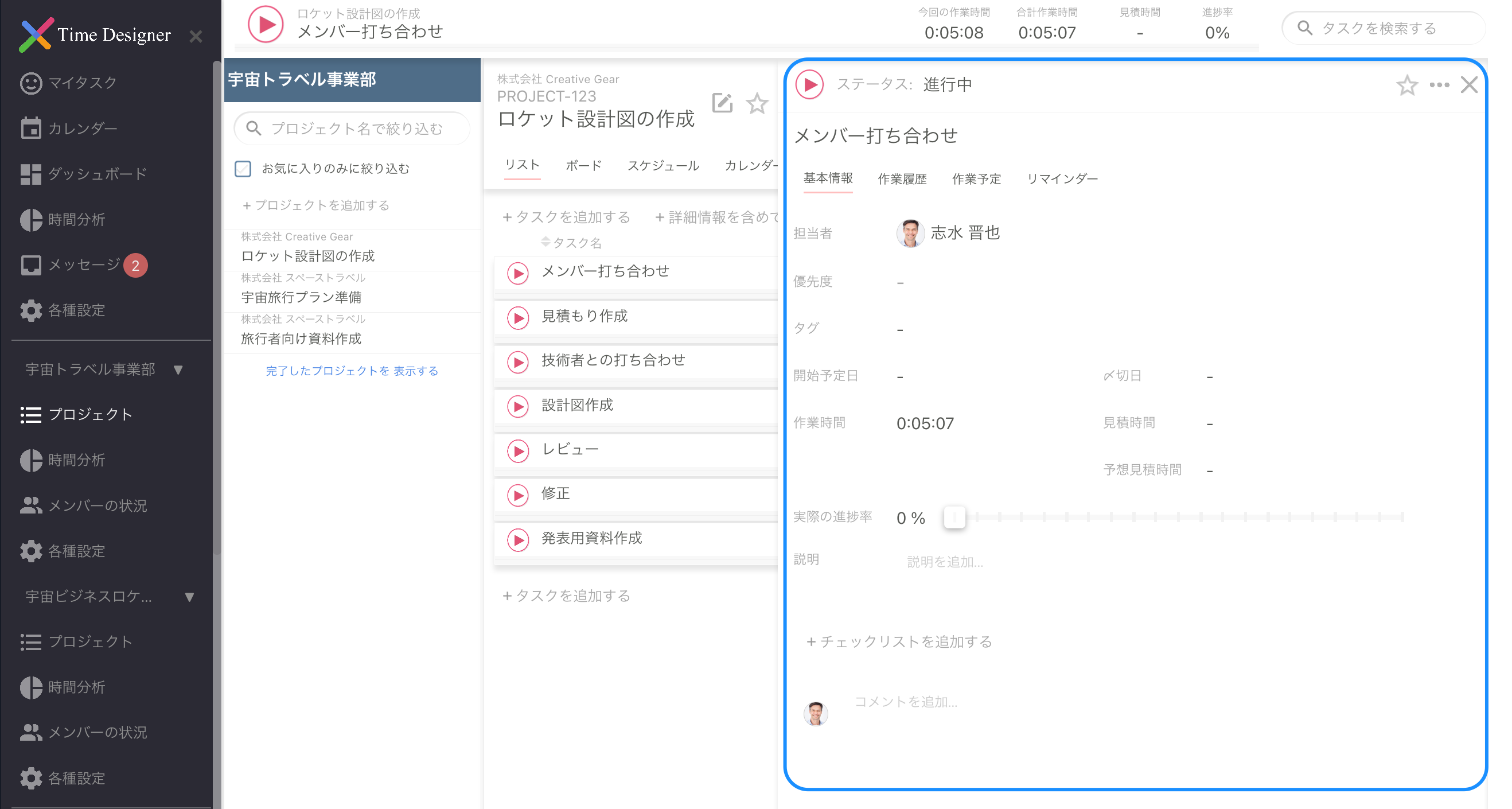
このタスク詳細では、タスクに関する様々な設定を行うことができます。
各項目ごとに設定をしていきましょう。
タスクのステータスを設定する
Section titled “タスクのステータスを設定する”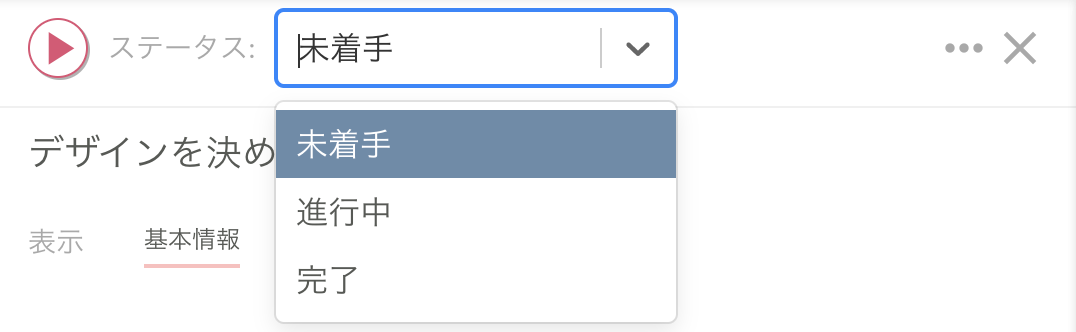
初期設定では、未着手・進行中・完了の3種類が存在します。
このステータスは、作業の開始・中断とは別に設定できます。
ボード画面から、ステータスの種類を増やすこともできます。
タスクのタイトルを変更する
Section titled “タスクのタイトルを変更する”
タイトルをクリックすると、編集ができるようになります。
一度タスクを作ったものの、タイトルを変更したくなった場合にはこちらから変更を行うことができます。
タスクの詳細情報を設定する
Section titled “タスクの詳細情報を設定する”タスクの詳細情報をそれぞれ設定してみましょう。
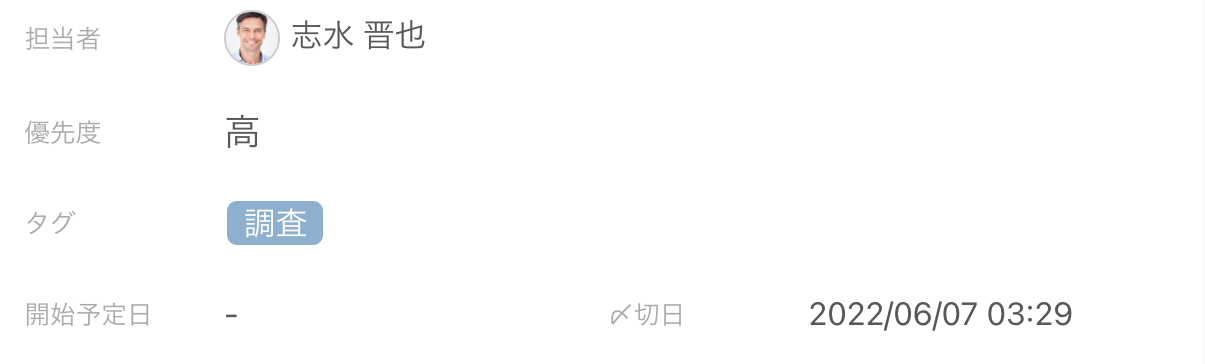
担当者(チーム利用プランの場合のみ表示されます)
Section titled “担当者(チーム利用プランの場合のみ表示されます)”タスクの担当者を設定することができます。チームのメンバーから担当者を決めて、設定しましょう。
タスクの作業を開始した場合には、自動的に担当者が設定されます。
タスクの優先度を設定することができます。高・中・低から選ぶことができます。
タグを設定することができます。
開始予定日・〆切日
Section titled “開始予定日・〆切日”タスクの開始予定日と〆切日を設定することができます。
タスクの進捗を設定する
Section titled “タスクの進捗を設定する”
タスクに費やした作業時間が表示されます。この項目は編集できません。
「タスクを追加して作業を開始する」で行ったように、タスクの開始・中断をすると自動的に計測されます。
タスクを完了させるのに必要だと想定される時間を入力することができます。
現在の進捗状況から計算された、このまま進んだ場合に予想される合計作業時間です。
「見積時間」「進捗率」「作業時間」を登録しておくと自動で表示されます。
現在のタスクの進捗率がどれくらいかを設定することができます。
作業が順調に進んでいるのか、遅れているのかを判断する
Section titled “作業が順調に進んでいるのか、遅れているのかを判断する”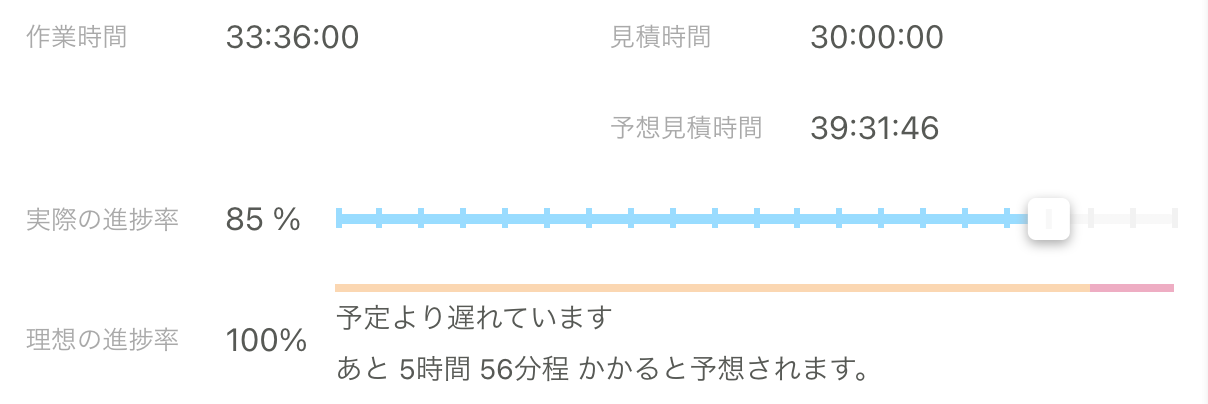
見積もり時間と進捗率を設定すると、画像のように理想の進捗率が表示されます。
このタスクの実際の進捗が、理想の進捗と比べて良いのか、悪いのかを判断することができます。
また、残り予想作業時間も表示されます。
こまめに確認し、作業が順調に進んでいるのかどうかを判断すると良いでしょう。
説明を追加する
Section titled “説明を追加する”
タスクでどのようなことを行うのか、詳細な説明を記載しておきましょう。
あとから見返した時や、チームメンバーが見た時に、どのような作業をしているのかがわかりやすくなります。