
Googleカレンダーの予定から作業履歴を登録する(自動登録)
Googleカレンダーの予定から自動登録する
Section titled “Googleカレンダーの予定から自動登録する”Googleカレンダーの予定に、あらかじめ「どのタスク・プロジェクトに紐づく予定か」を設定しておくと、
Googleカレンダーの予定情報から、かんたんに作業履歴を登録することが出来ます。
定例ミーティング等、繰り返し発生する予定がある場合には、設定をしておくと作業履歴の登録が楽になります。
カレンダー連携コードを確認する
Section titled “カレンダー連携コードを確認する”タスクやプロジェクトの詳細画面を表示すると「外部カレンダー連携」というタブがあります。
こちらに「カレンダー連携コード」というコードが表示されています。
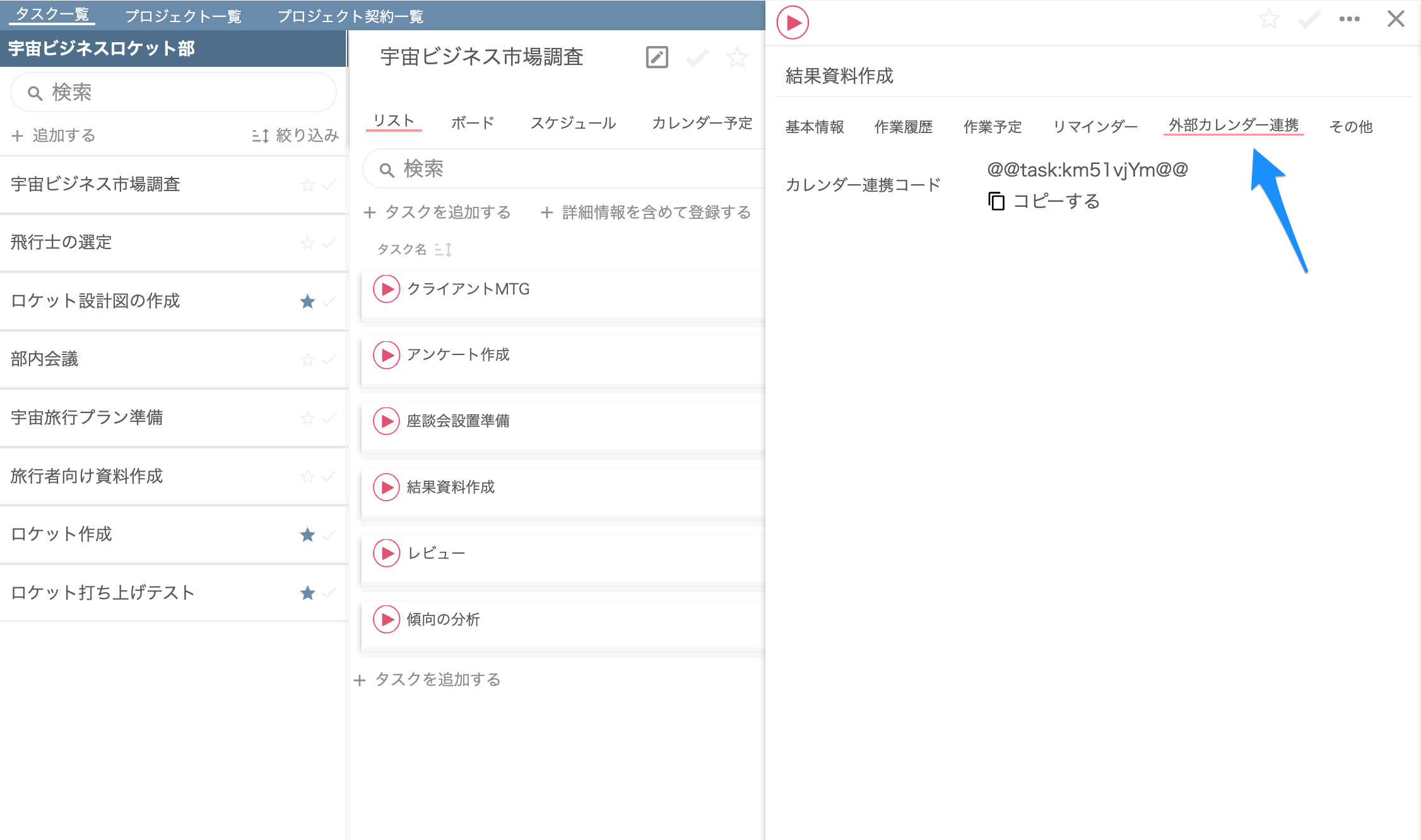
「コピーする」というリンクがあるので、こちらをクリックしてください。
クリップボードに、記載されているカレンダー連携コードの値がコピーされます。
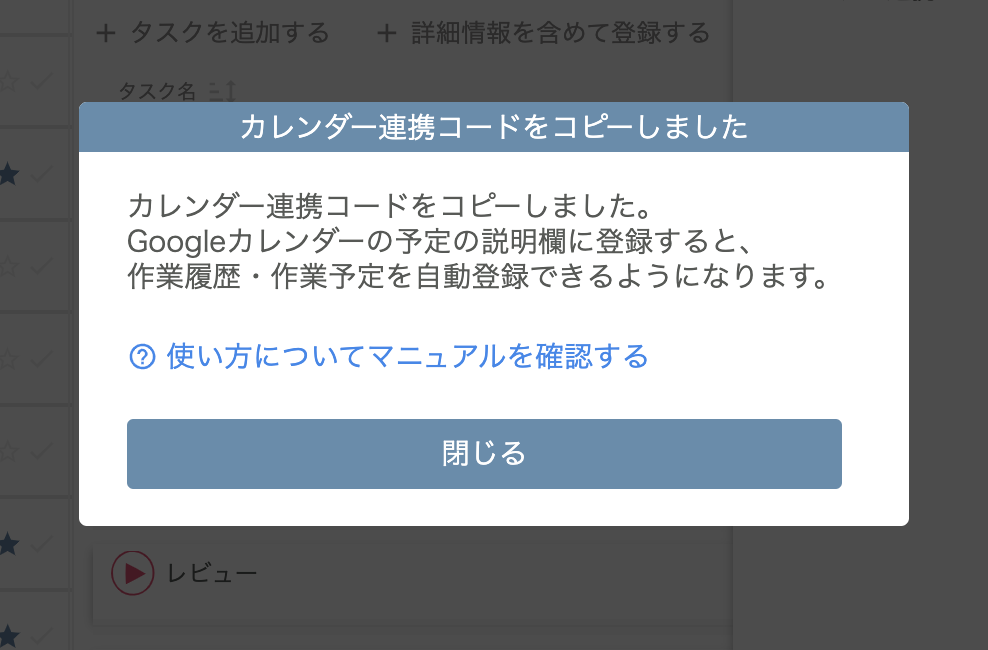
Googleカレンダーの予定に「カレンダー連携コード」を設定する
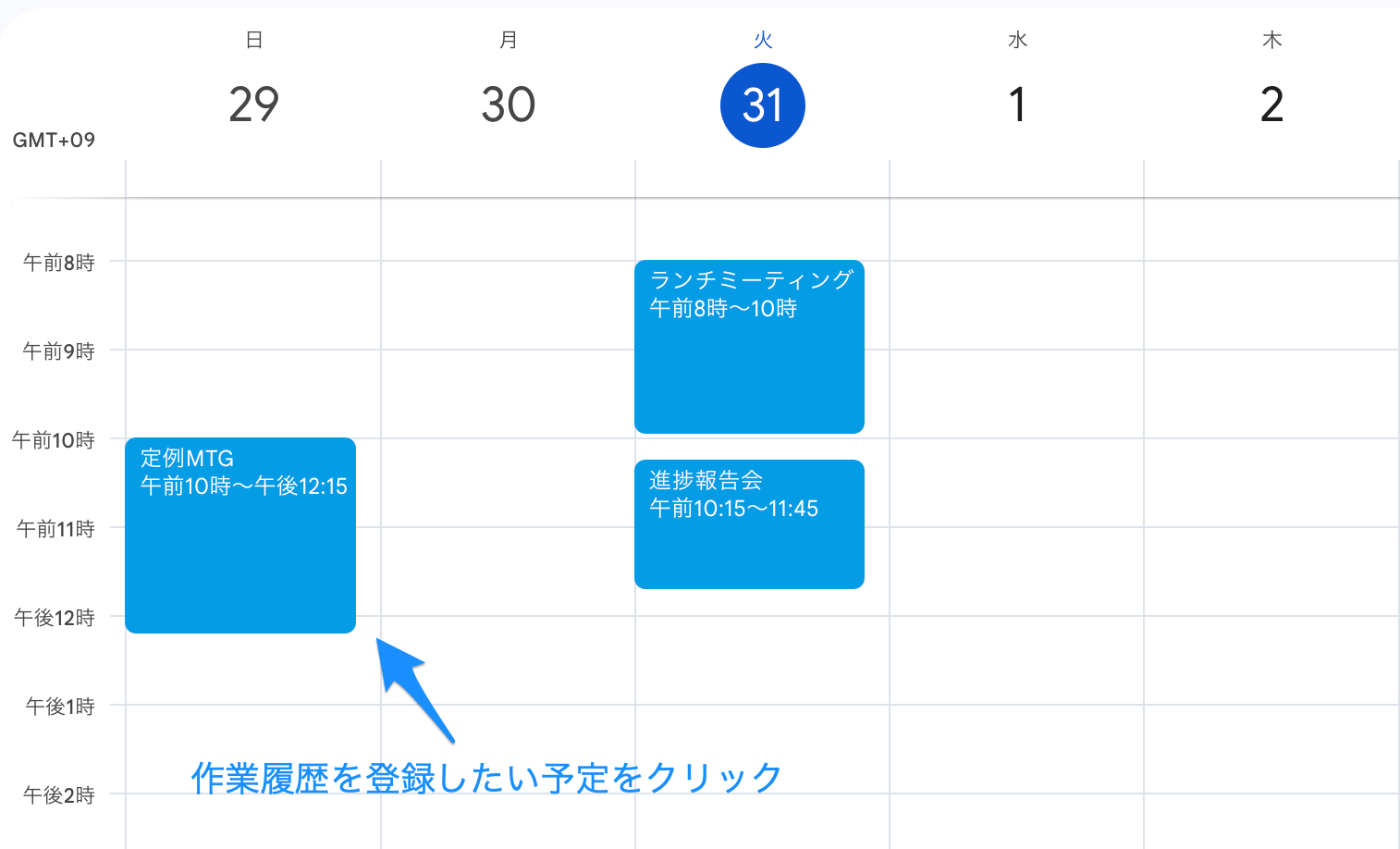
Section titled “Googleカレンダーの予定に「カレンダー連携コード」を設定する”Googleカレンダーを表示して、予定の詳細を開きます。
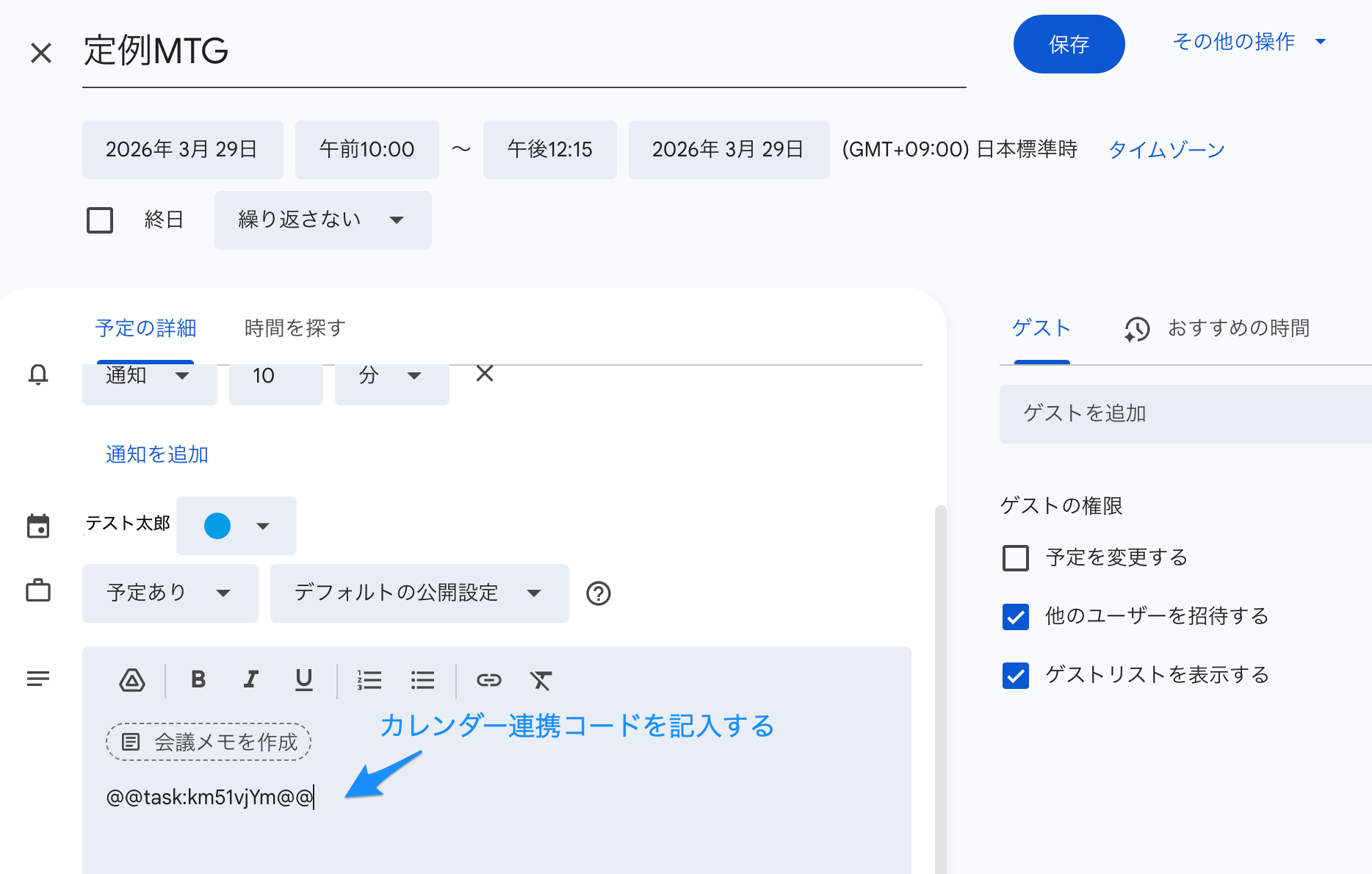
予定の説明文の欄に、先程コピーした「カレンダー連携コード」を貼り付けてください。
※説明文のどこに記載しても問題ありません。
タイムデザイナーのカレンダーから作業履歴の登録を行う
Section titled “タイムデザイナーのカレンダーから作業履歴の登録を行う”タイムデザイナーのカレンダー画面を開くと「自動登録」というボタンがあります。
※ Googleアカウント連携をしている場合のみ表示されます。
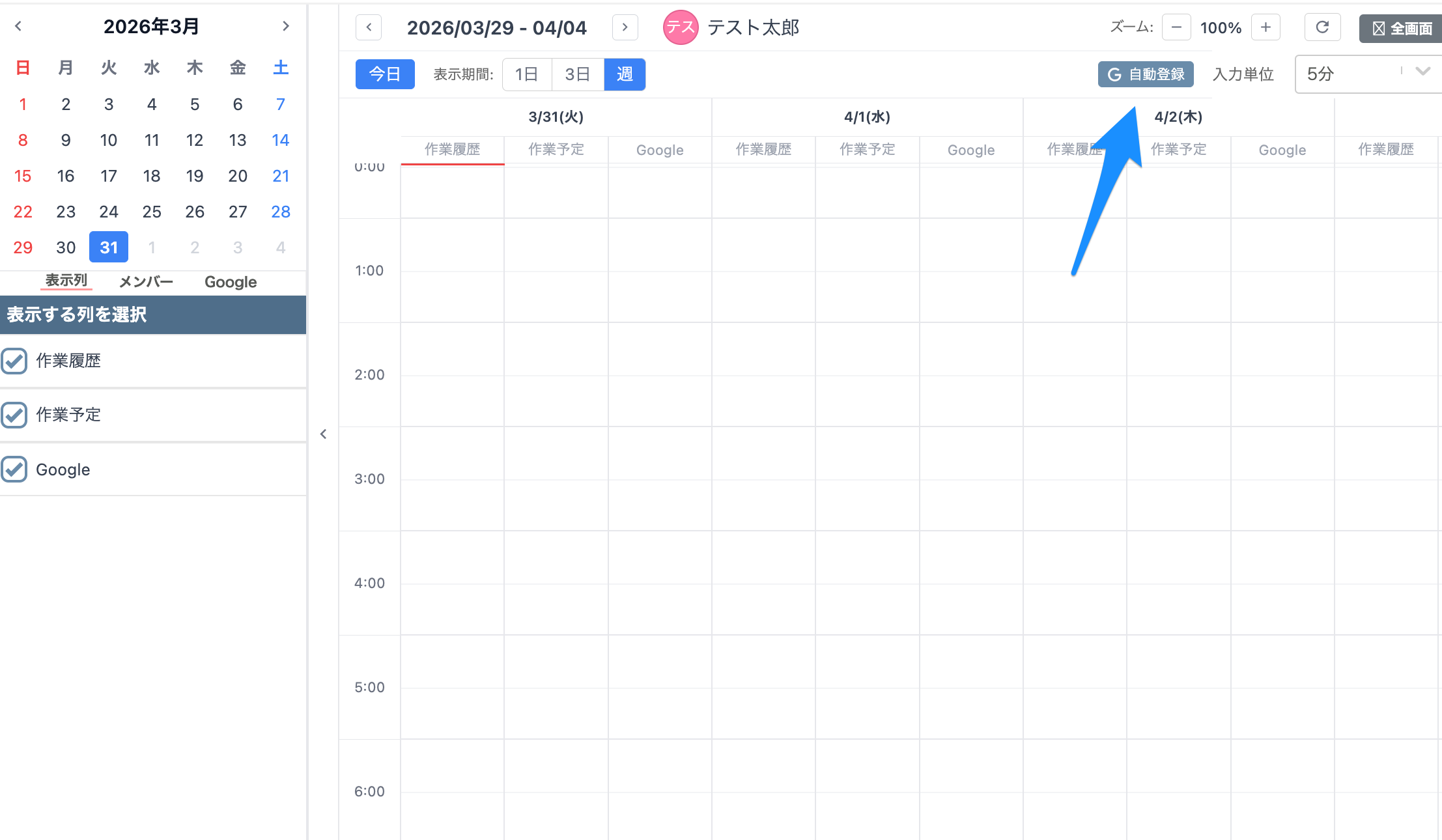
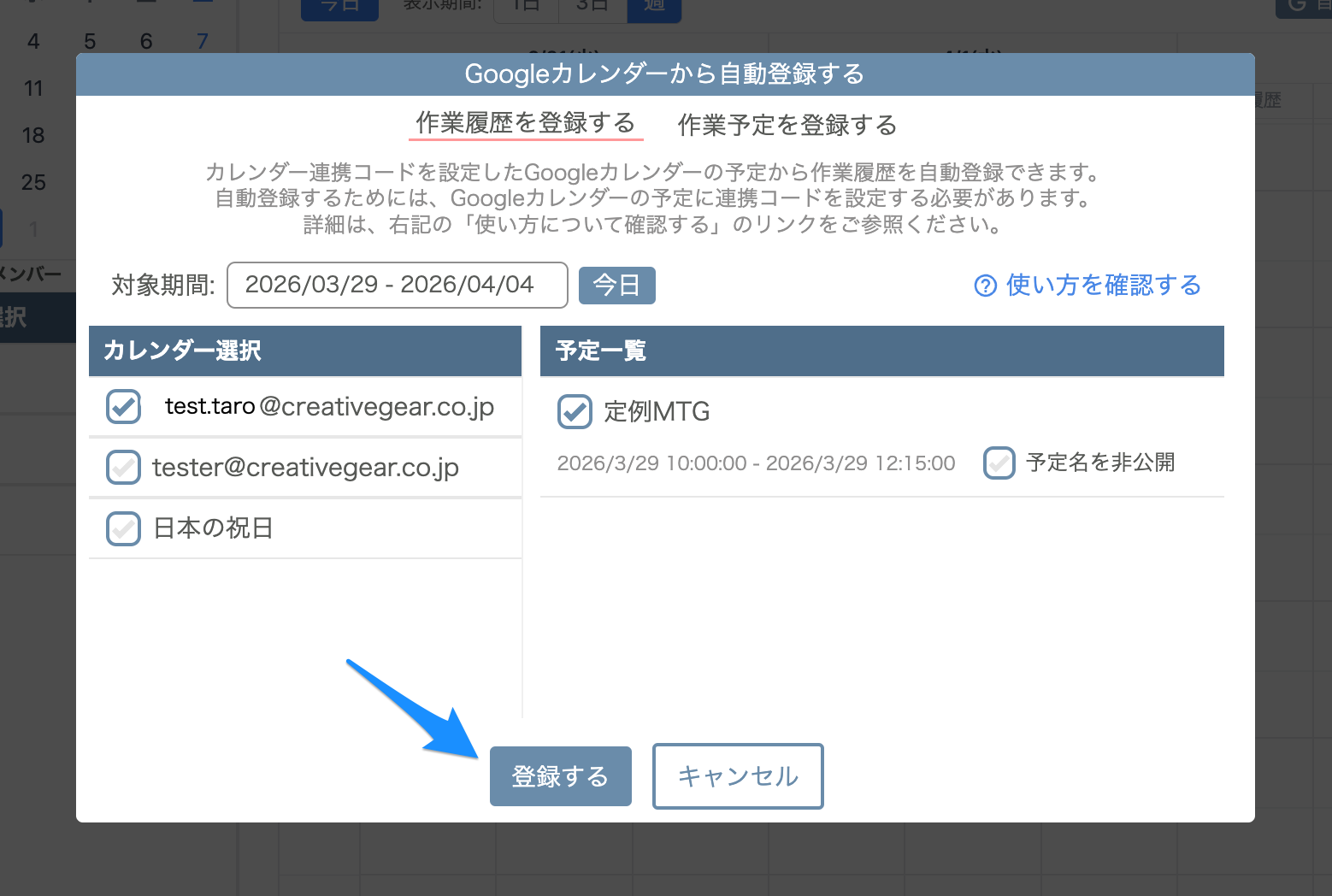
「自動登録」ボタンをクリックすると、以下のようなダイアログが表示されます。
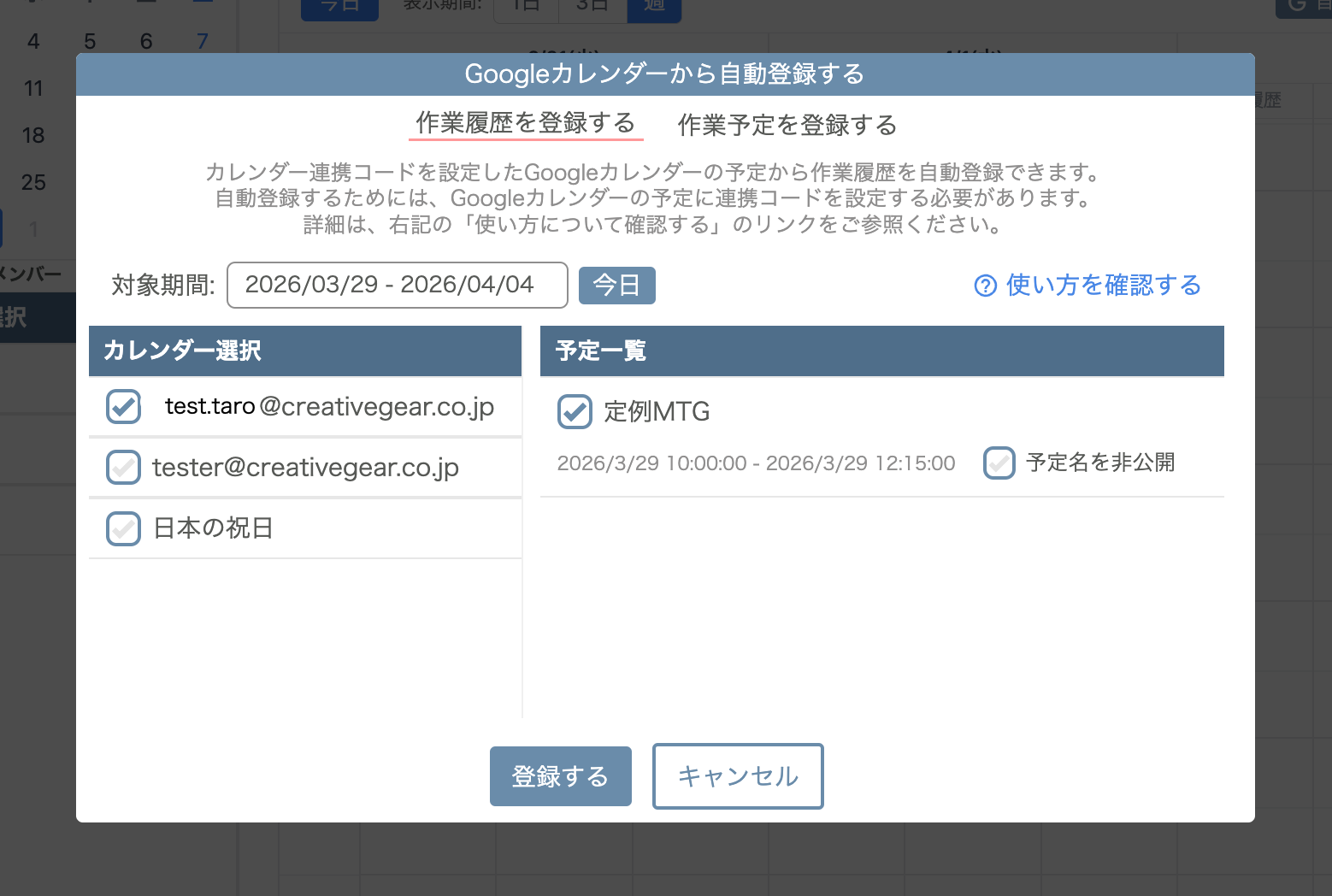
左側の欄から、作業履歴を登録したい対象のGoogleカレンダーを選択してください。
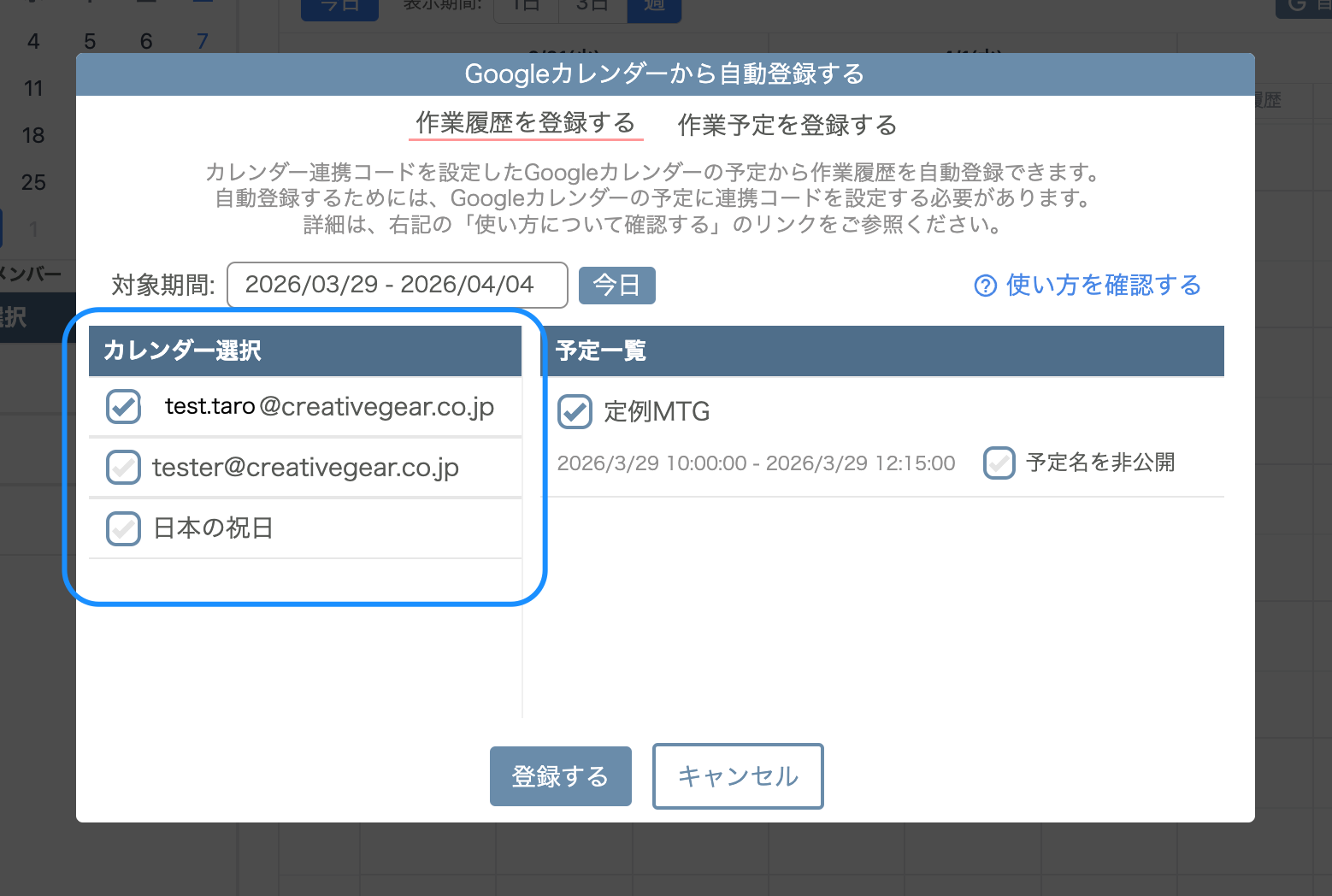
すると、右側の欄に「カレンダー連携コード」が設定されているGoogleカレンダー予定が表示されます。
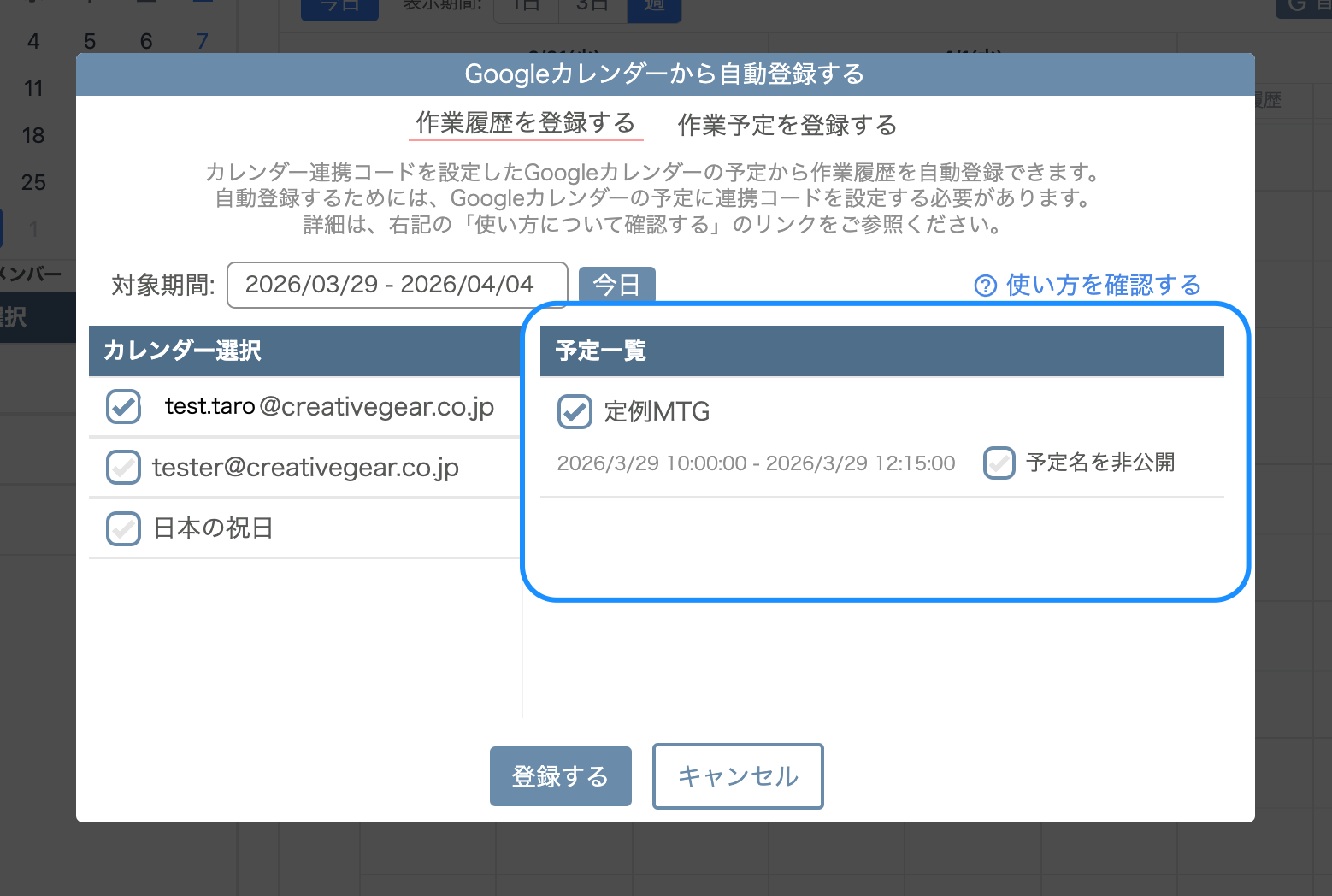
予定名は作業履歴のタイトルとして保存されるので、Businessプランをご利用の場合など、他の人に見られたくない予定の場合には、「予定名を非公開」にチェックを入れて下さい。
「登録する」ボタンをクリックすると、右側に表示されていたGoogleカレンダー予定をもとに、作業履歴が登録されます。
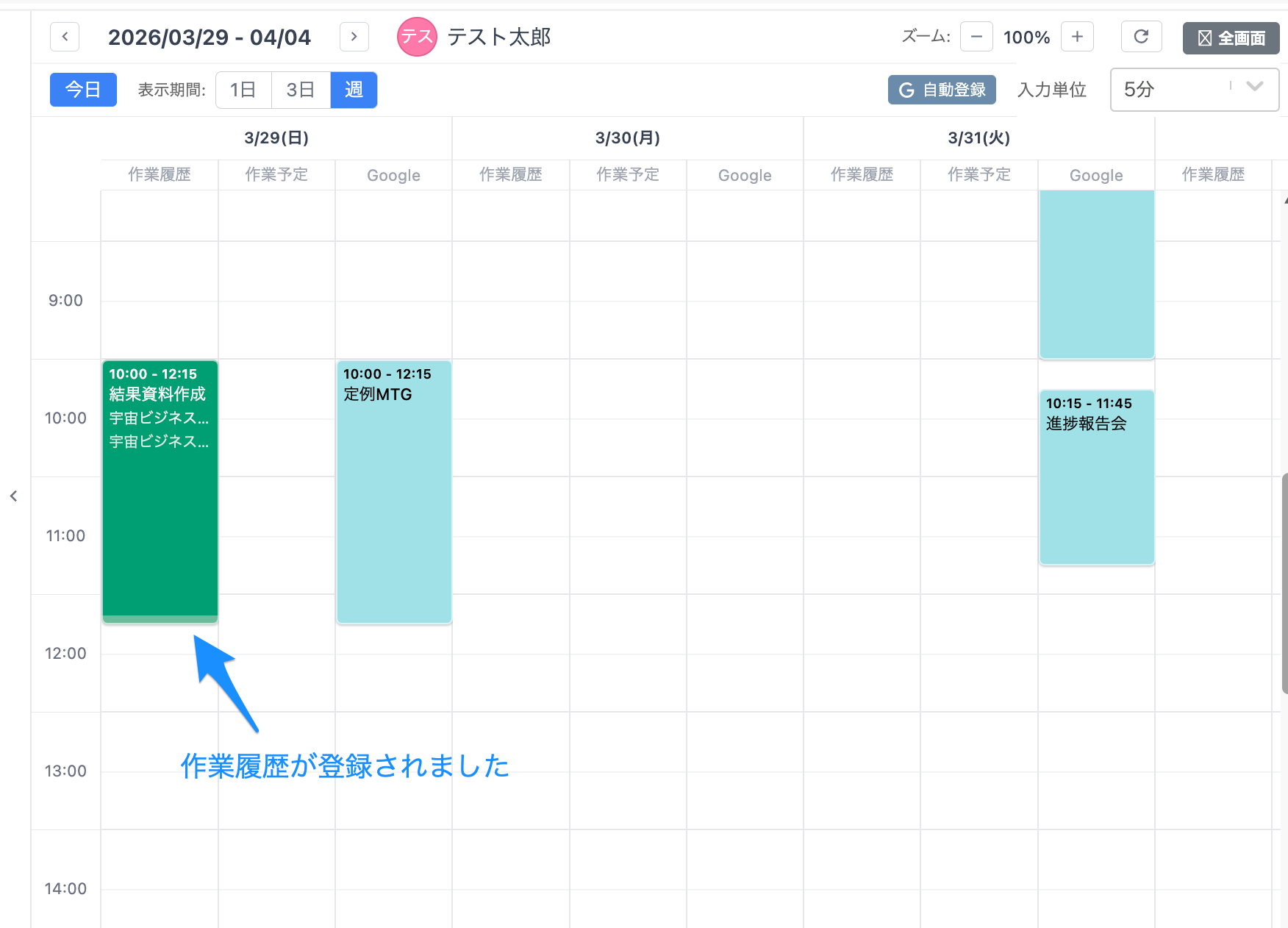
カレンダー画面で、作業履歴が登録されていることが確認できます。
登録対象となるGoogleカレンダー予定について
Section titled “登録対象となるGoogleカレンダー予定について”自動登録の対象となるのは、以下のGoogleカレンダーの予定です。
条件に一致しない予定は、登録の対象外となります。(右側の予定一覧の欄に表示されません。)
-
カレンダー連携コードが登録されている予定
-
不参加に設定していない予定
-
終日の予定ではない予定
-
まだ作業履歴登録されていない予定(すでに作業履歴を登録済みのGoogleカレンダー予定は、対象から除外されます)