
Googleアカウント連携
Googleアカウントを連携すると、Googleアカウントでのログインに加え、カレンダー画面でGoogleカレンダーのデータを閲覧したり、Outlookカレンダーの予定から作業履歴・作業予定を登録できるようになります。
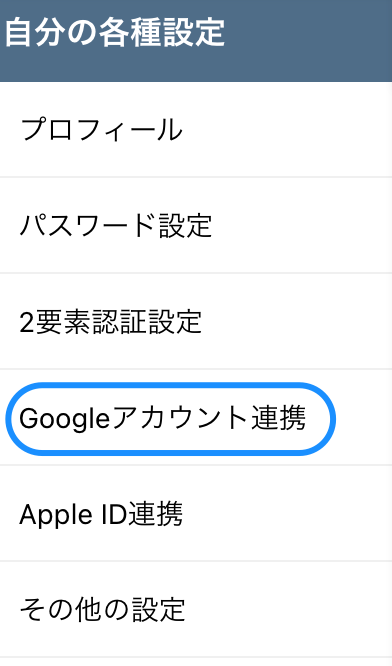
Googleアカウント連携の設定を行うには、「Googleアカウント連携」をクリックします。
Googleアカウントを連携する
Section titled “Googleアカウントを連携する”Googleアカウントの連携を行うには、「Googleアカウントを連携する」ボタンをクリックします。
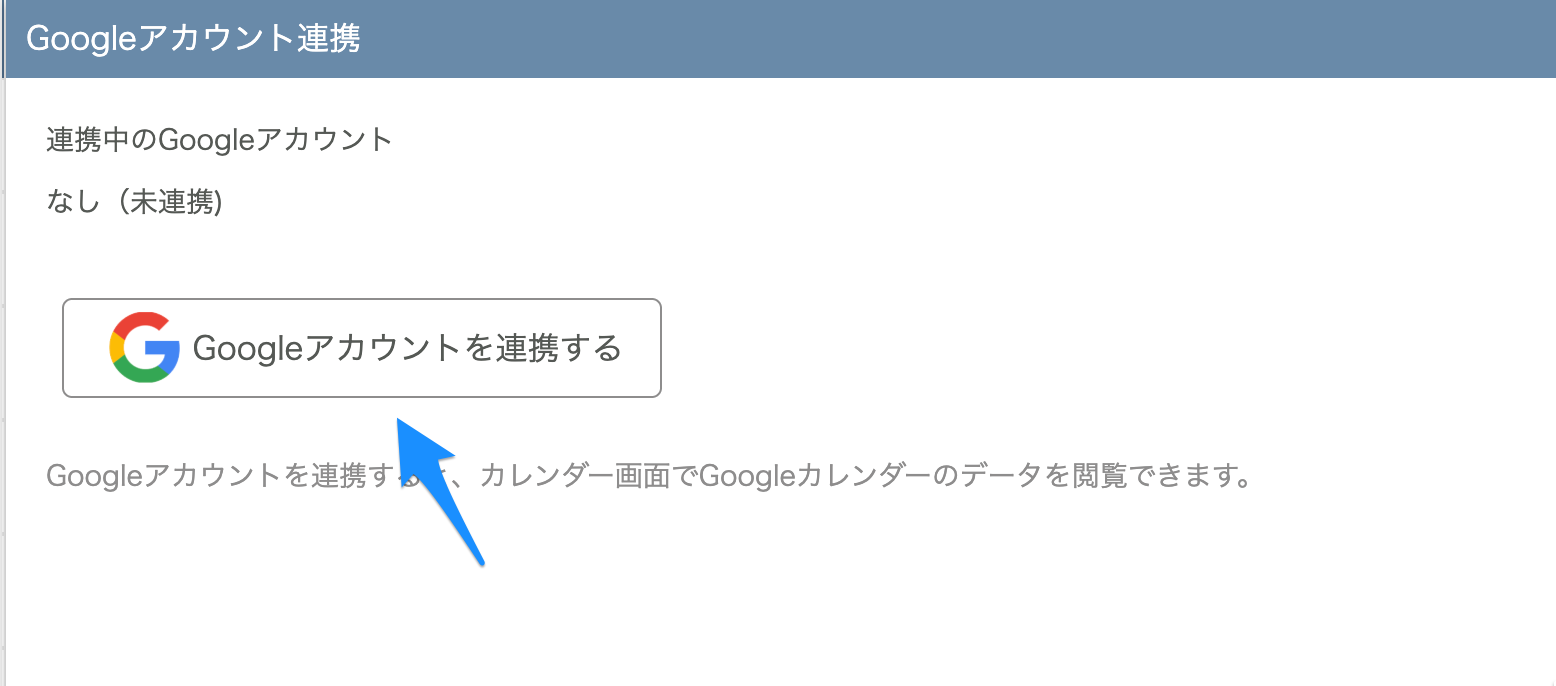
すると、Googleアカウントを連携するためのダイアログが表示されます。ダイアログの指示に従って設定を進めてください。
カレンダー予定等を連携するためには、連携時に求められる権限について許諾するように設定してください。
最後まで設定をすすめると、Googleアカウントの連携が完了します。
連携しているGoogleアカウントを解除する
Section titled “連携しているGoogleアカウントを解除する”一度連携したあとに解除をしたい場合には、 「Googleアカウント連携を解除する」をクリックします。
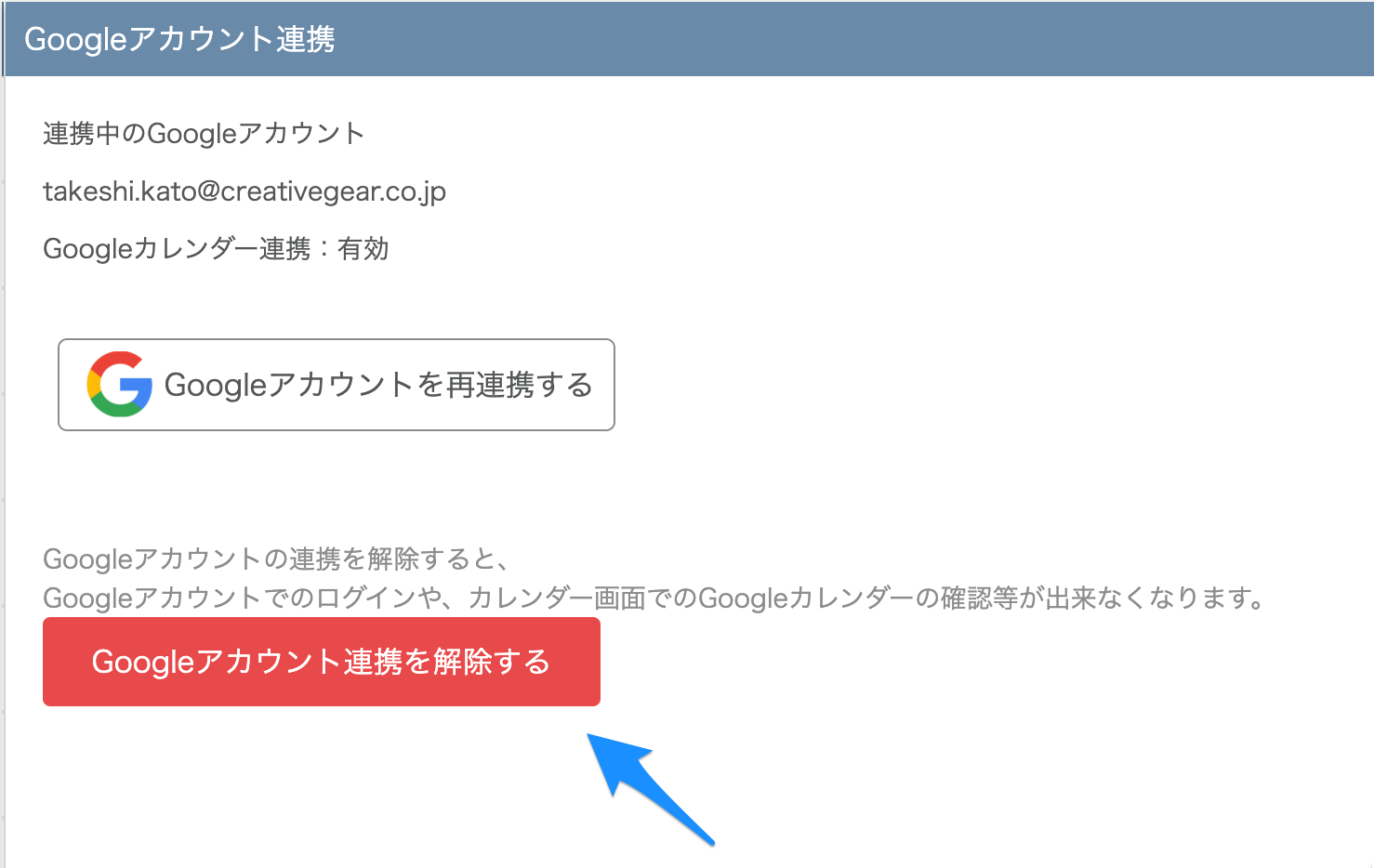
すると、以下のようなダイアログが表示されます。
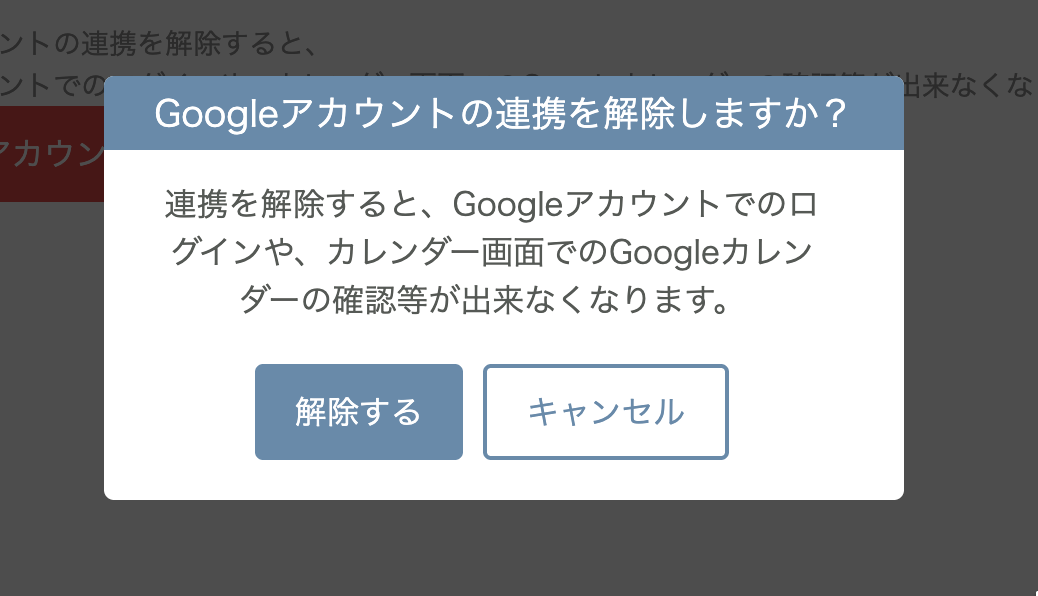
表示内容を確認し、よろしければ「連携解除する」ボタンをクリックします。