
スマホアプリのカレンダーで記録する
スマートフォンアプリの下部タブ「カレンダー」では、作業履歴・作業予定を1日単位のタイムラインで確認できます。空き時間のタップやドラッグ操作で、その場から記録・調整ができます。
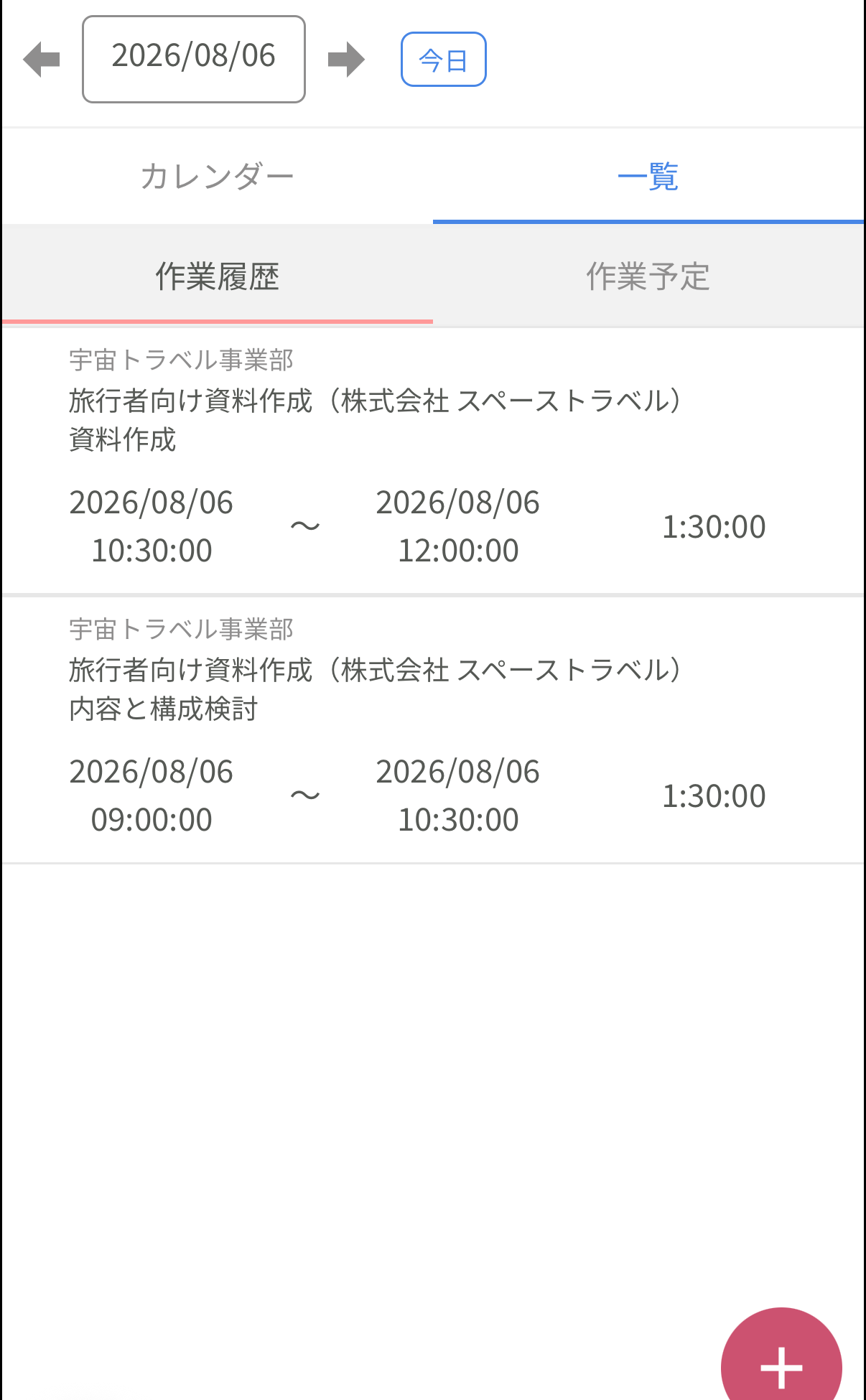
※ 従来の「作業履歴」タブは「カレンダー」タブに変わりました。これまでの作業履歴・作業予定のリスト画面は、カレンダー画面上部の「一覧」タブからこれまでどおりご利用いただけます。
タイムラインは「作業履歴」「作業予定」の列に分かれて表示されます。今日を表示しているときは、現在時刻の位置に赤いラインが表示されます。
- 上部の矢印で前日・翌日へ移動できます。日付をタップするとカレンダーから日付を選択できます
- 「今日」ボタンでいつでも今日に戻れます
- Googleカレンダー・Outlookカレンダーを連携している場合は、タイムラインを左にスワイプすると連携カレンダーの列が表示されます
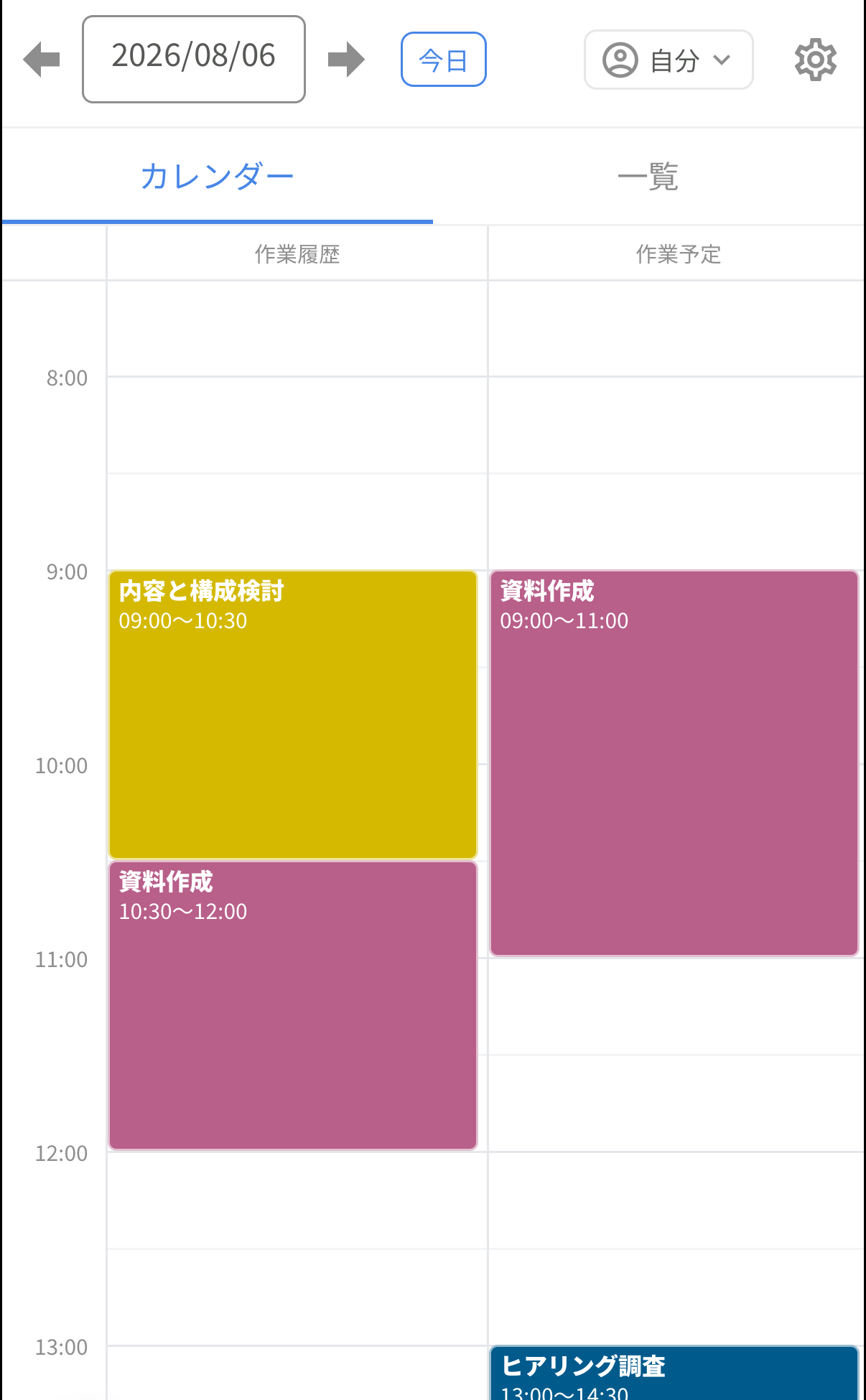
空き時間をタップして記録する
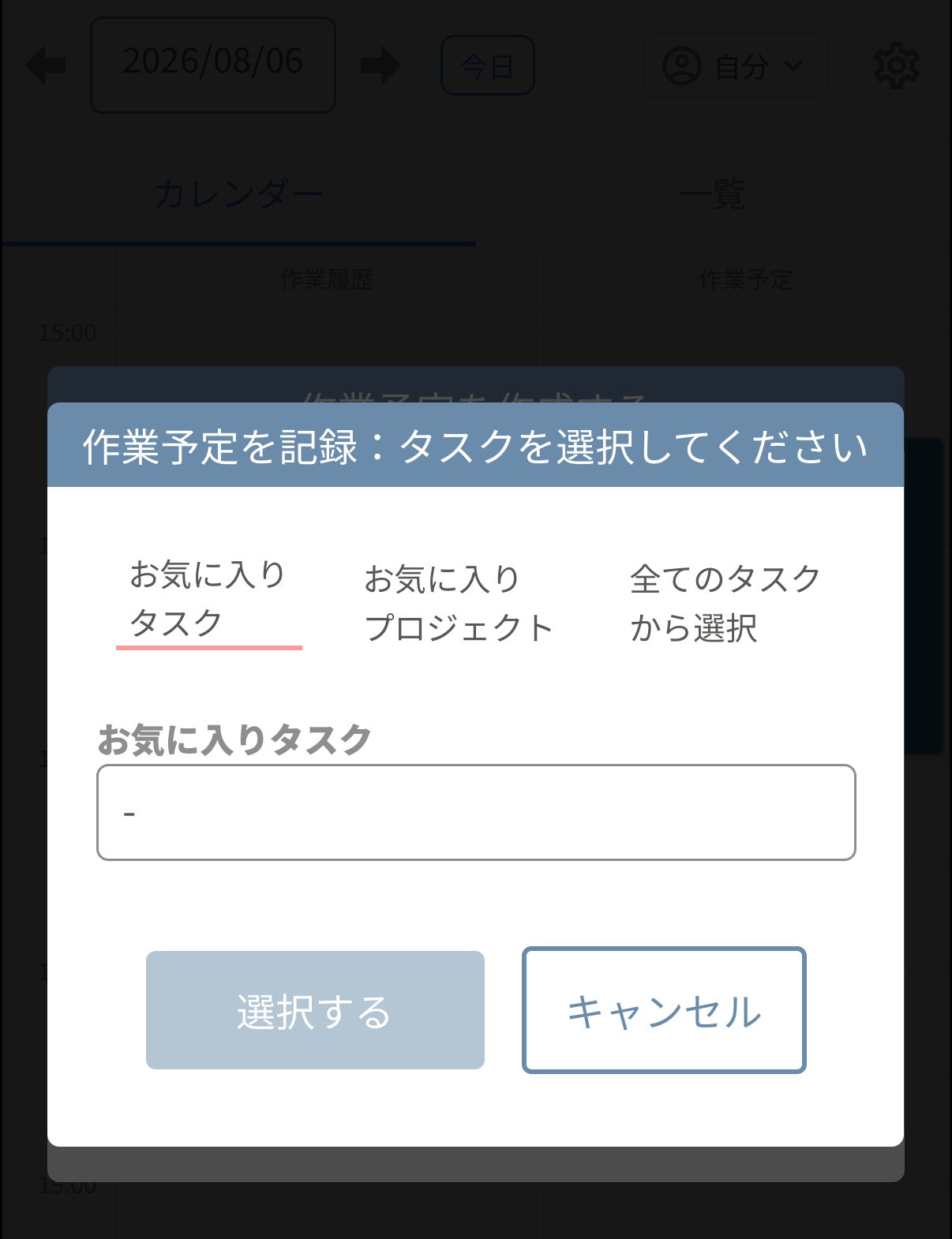
Section titled “空き時間をタップして記録する”タイムラインの空き時間をタップすると、タップした列に応じて作業履歴・作業予定の記録画面が開きます。タスクを選択し、開始・終了日時を確認して登録します。
空き時間を長押しして上下にドラッグすると、ドラッグした時間帯を初期値にして登録できます。
ドラッグで時刻を調整する
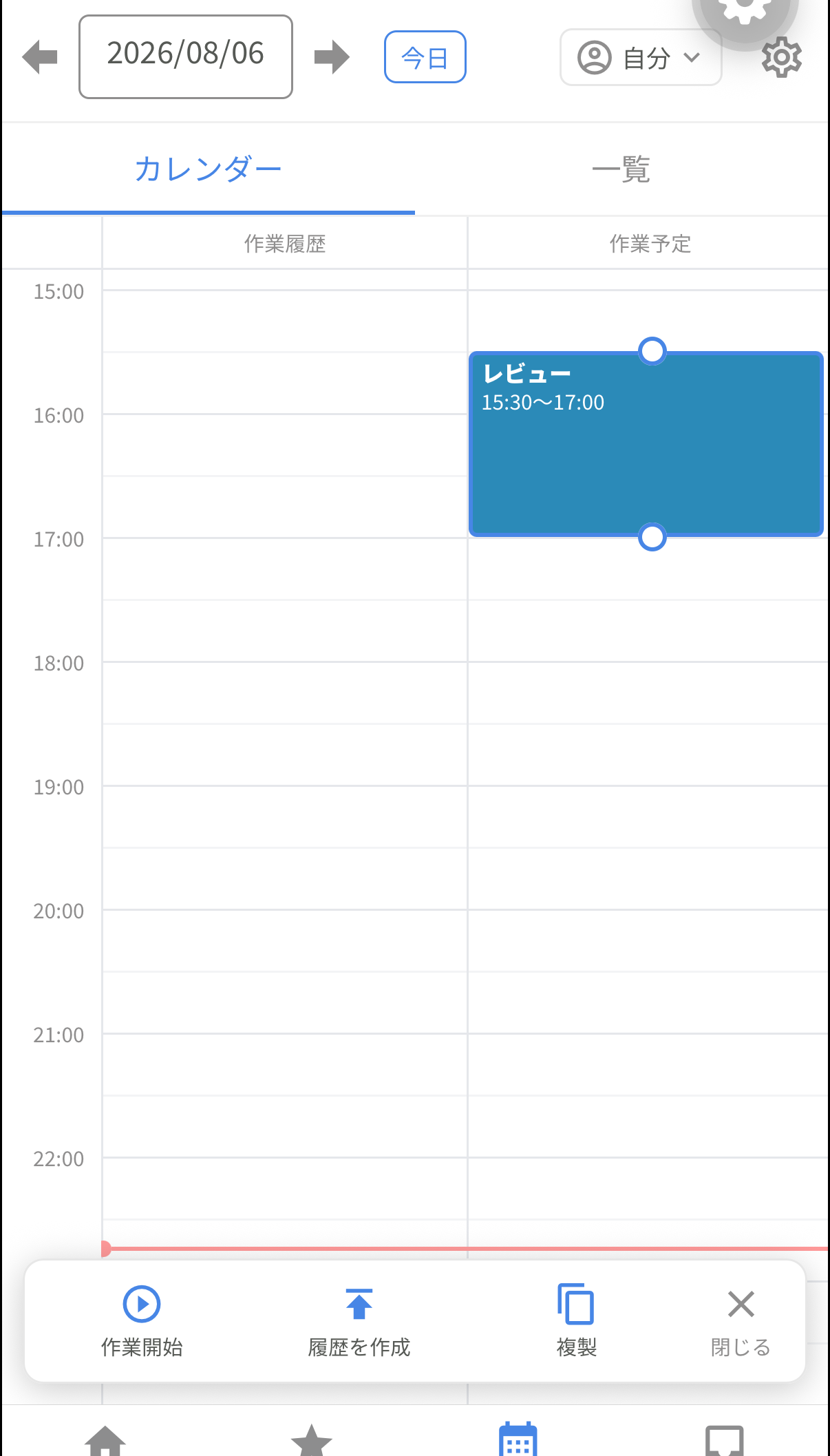
Section titled “ドラッグで時刻を調整する”作業履歴・作業予定のブロックを長押しすると選択状態になり、そのまま上下にドラッグして時刻を移動できます。選択中に表示される上下のハンドルをドラッグすると、開始・終了時刻を変更できます。
選択中の操作メニュー
Section titled “選択中の操作メニュー”ブロックを長押しして選択すると、画面下部に操作メニューが表示されます。
- 作業開始: そのタスクで今すぐ計測を開始します。同じタスクで計測中の場合は「停止」に変わり、計測を終了できます
- 履歴を作成: 作業予定と同じ時刻・同じタスクの作業履歴を作成します(作業予定の選択時のみ)
- 複製: 同じタスク・同じ時刻を初期値にして、新しい作業履歴・作業予定を作成します
表示設定(入力単位・ズーム)
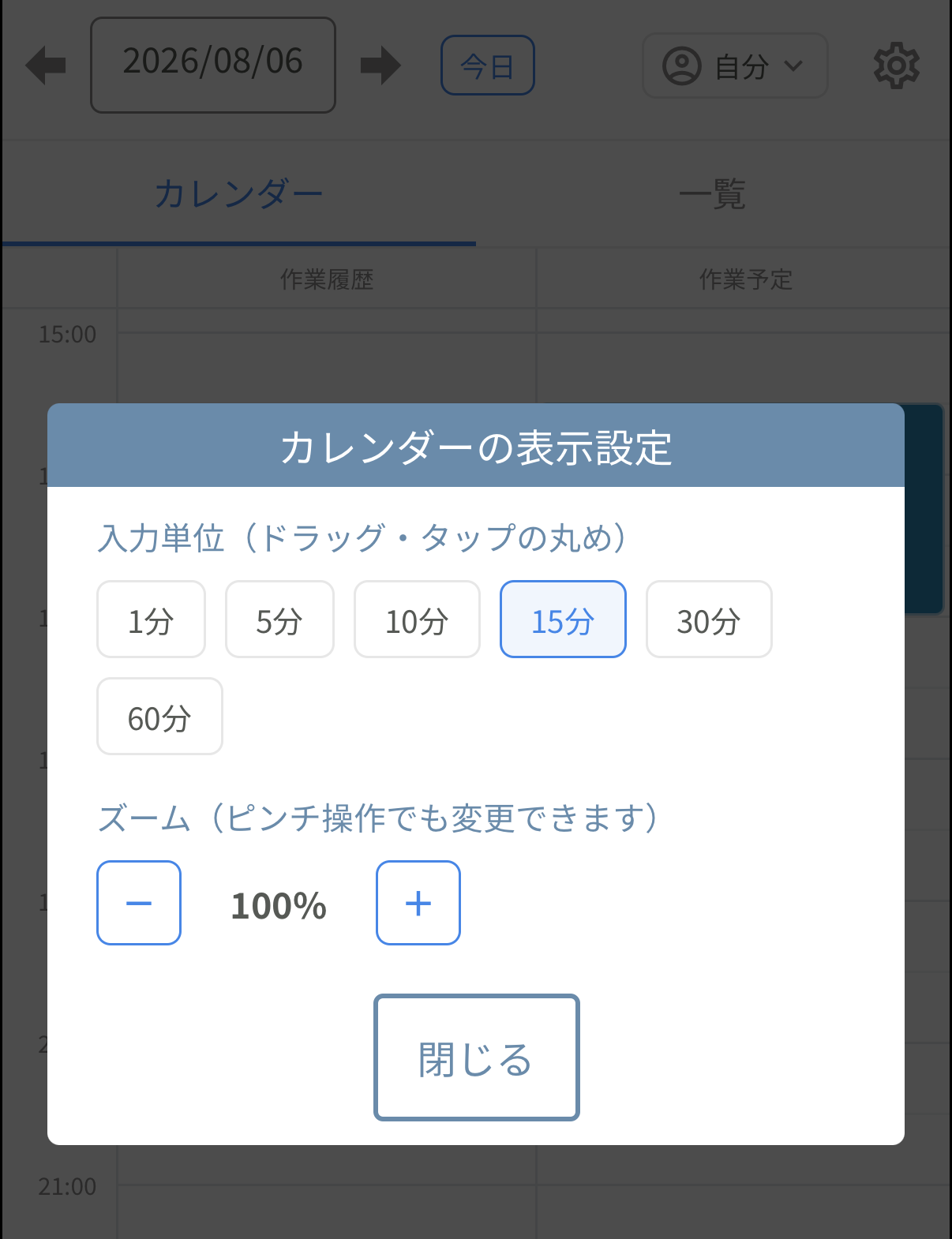
Section titled “表示設定(入力単位・ズーム)”画面右上の歯車アイコンから、カレンダーの表示設定を変更できます。設定は端末に記憶されます。
- 入力単位: ドラッグ・タップ操作の時刻の丸め単位(1分〜60分)を変更できます
- ズーム: タイムラインの表示倍率を変更できます。タイムライン上の2本指のピンチ操作でも変更できます
一覧表示に切り替える
Section titled “一覧表示に切り替える”「一覧」タブに切り替えると、その日の作業履歴・作業予定をリスト形式で確認できます。
- Googleカレンダー・Outlookカレンダーの予定は閲覧のみです。予定をタップすると詳細が表示され、「作業履歴を作成」「作業予定を作成」からタスクに紐づけて取り込むことができます
- Businessプランでは、ヘッダーのメンバー切替から他のメンバーのカレンダーを表示できます(閲覧のみ。編集はできません)
- 計測中の作業履歴はドラッグで時刻を変更できません。長押しすると操作メニューから計測を停止できます