
ライセンス数の確認・変更
Businessプランでは、ライセンス数があります。
ライセンス数と同じ数だけ、メンバーを招待して利用することが出来ます。
メンバーを無効に設定した場合には、そのメンバーはライセンスを消費しません。
有効な状態のメンバーのみ、ライセンス数を消費します。
契約しているライセンス数を確認する
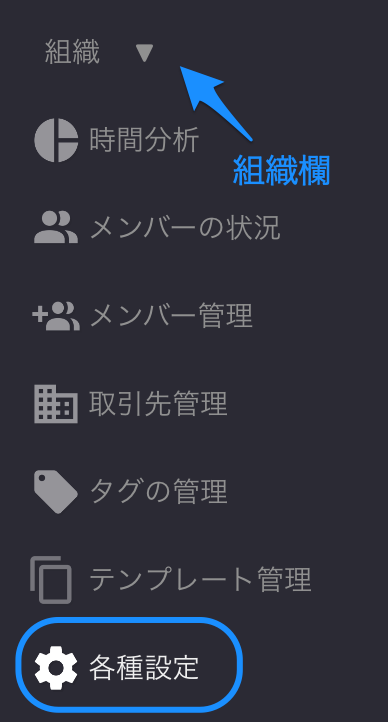
Section titled “契約しているライセンス数を確認する”左サイドメニューから、組織欄の「各種設定」をクリックします。
「ご契約内容」メニューを選択してください。
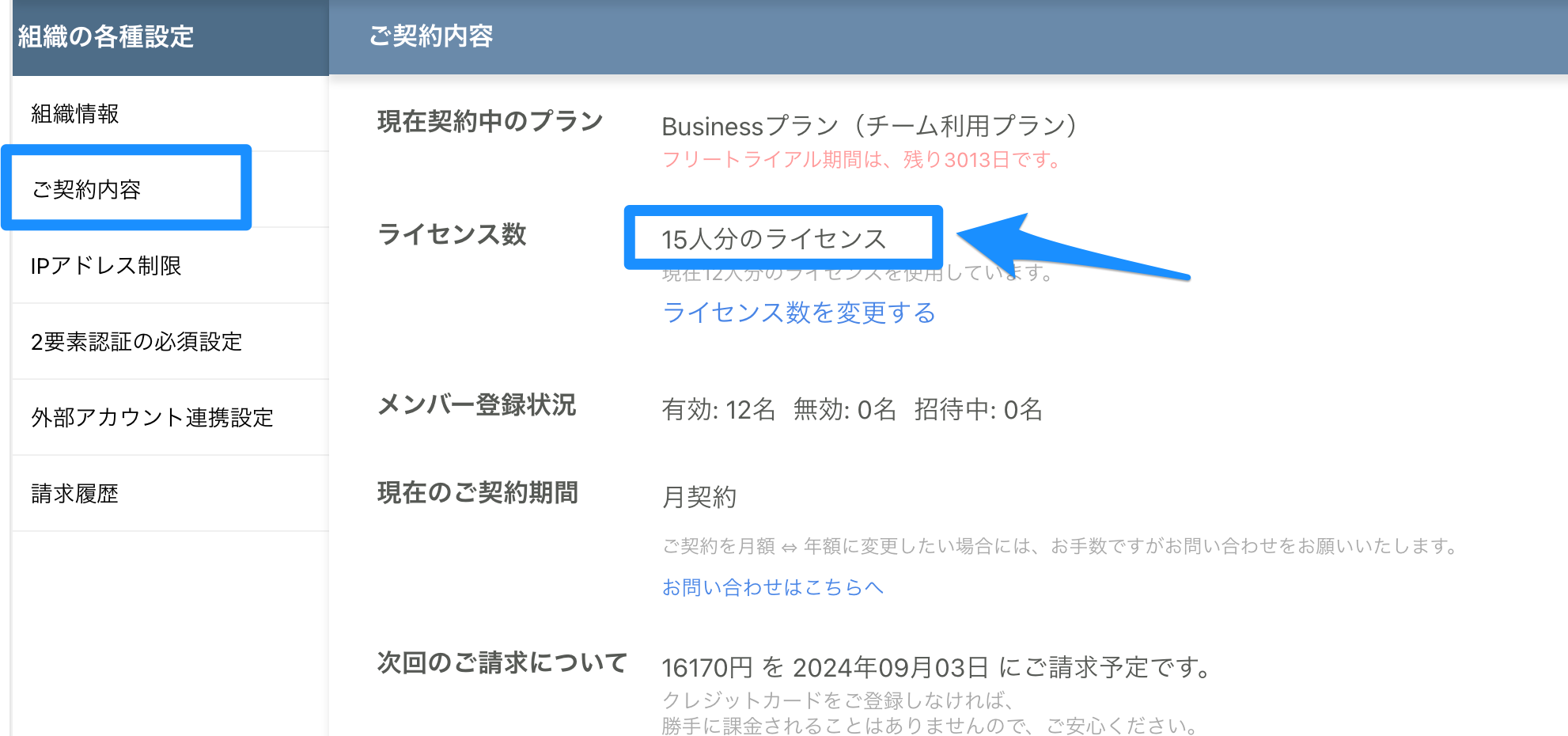
「ライセンス数」の欄に、現在契約しているライセンスの数が表示されています。
このライセンス数の数まで、メンバーを招待して利用することが出来ます。
ご利用料金は、こちらのライセンス数の分の料金がかかります。
使用しているライセンス数を確認する
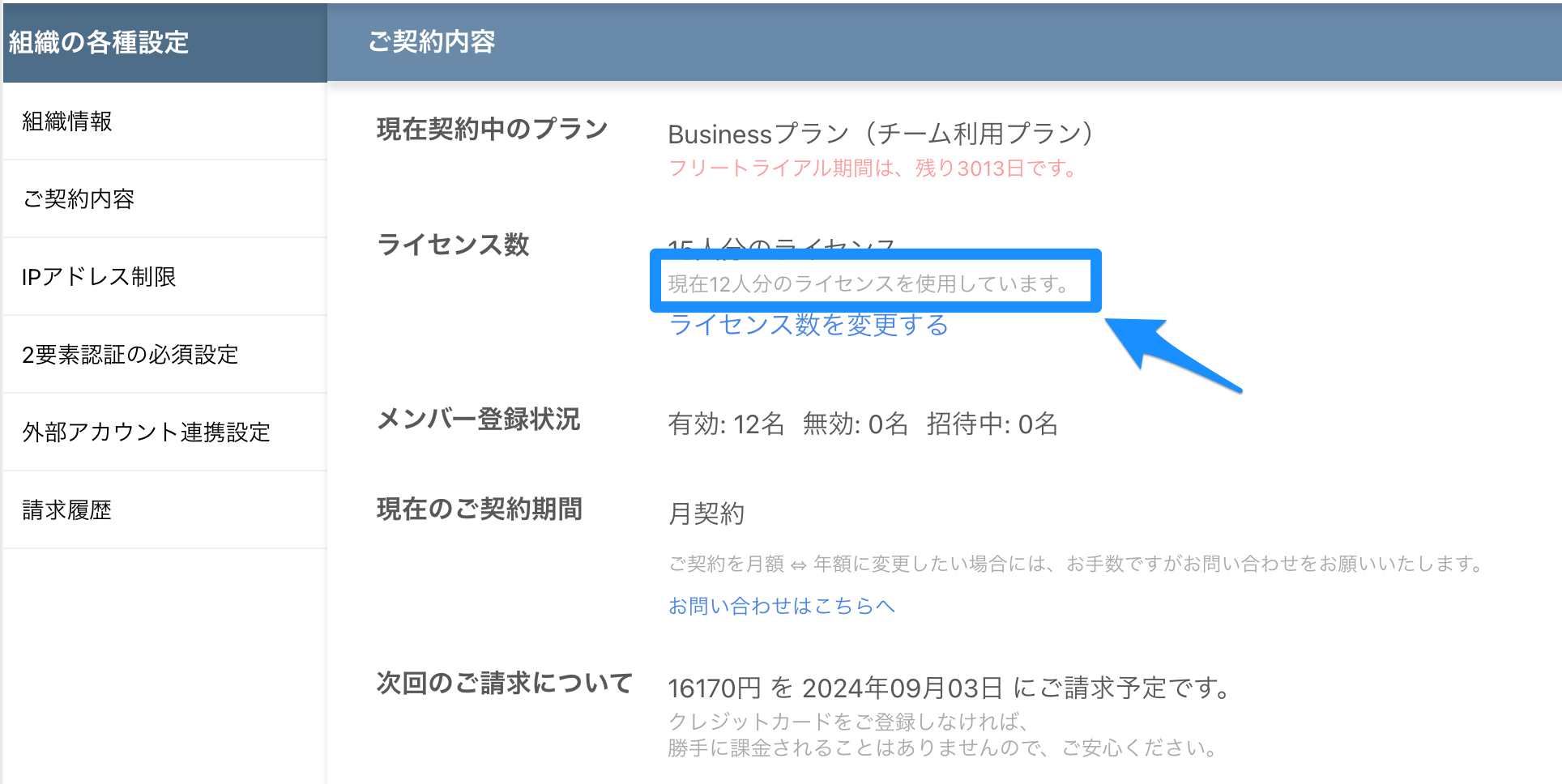
Section titled “使用しているライセンス数を確認する”「現在使用中のライセンス数」は、契約しているライセンス数の下に表示されています。
ライセンスを追加する
Section titled “ライセンスを追加する”メンバーを招待する場合には、必要な数のライセンスが必要です。
ライセンス数が足りない場合には、ライセンスの追加が必要になります。
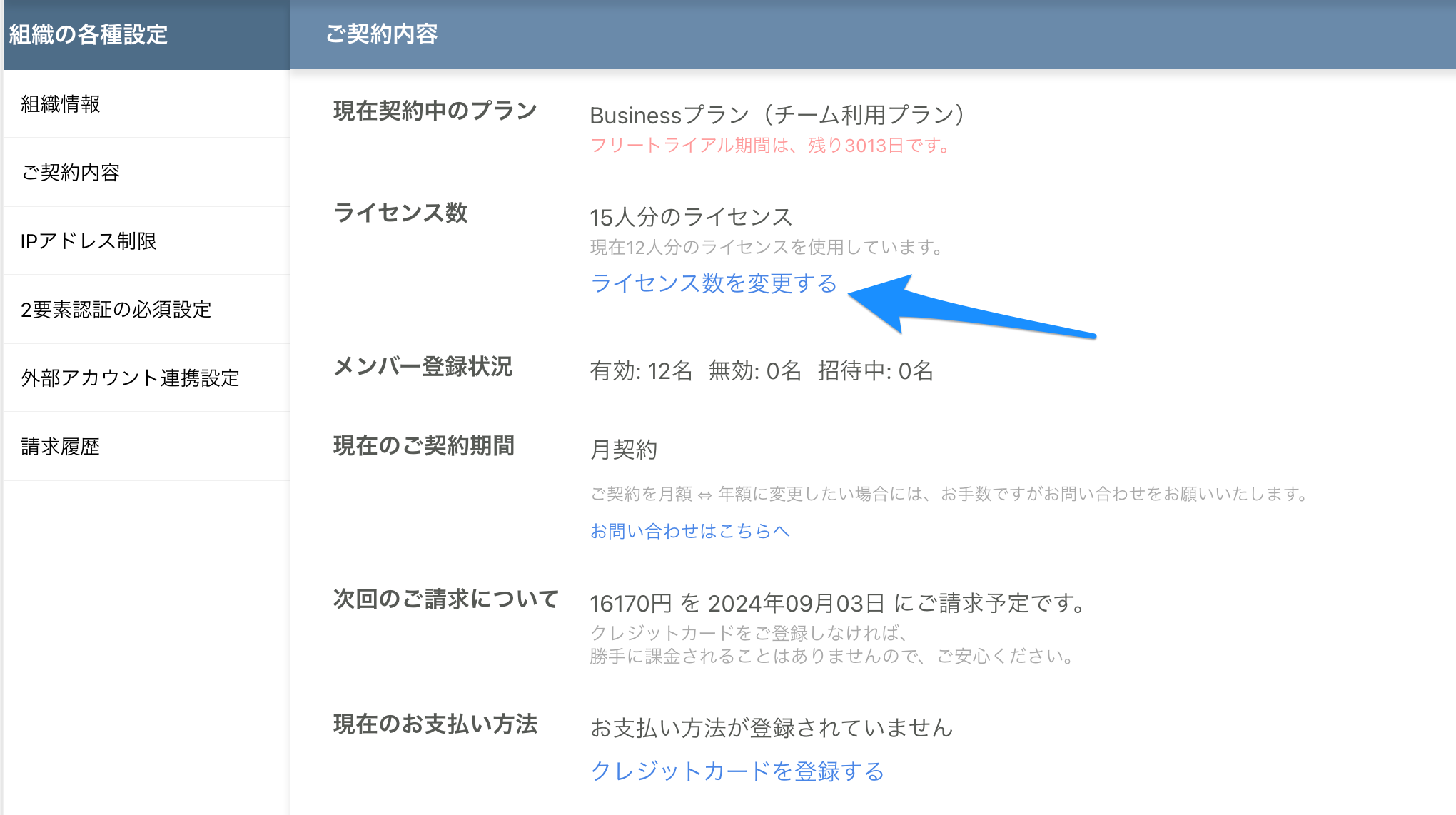
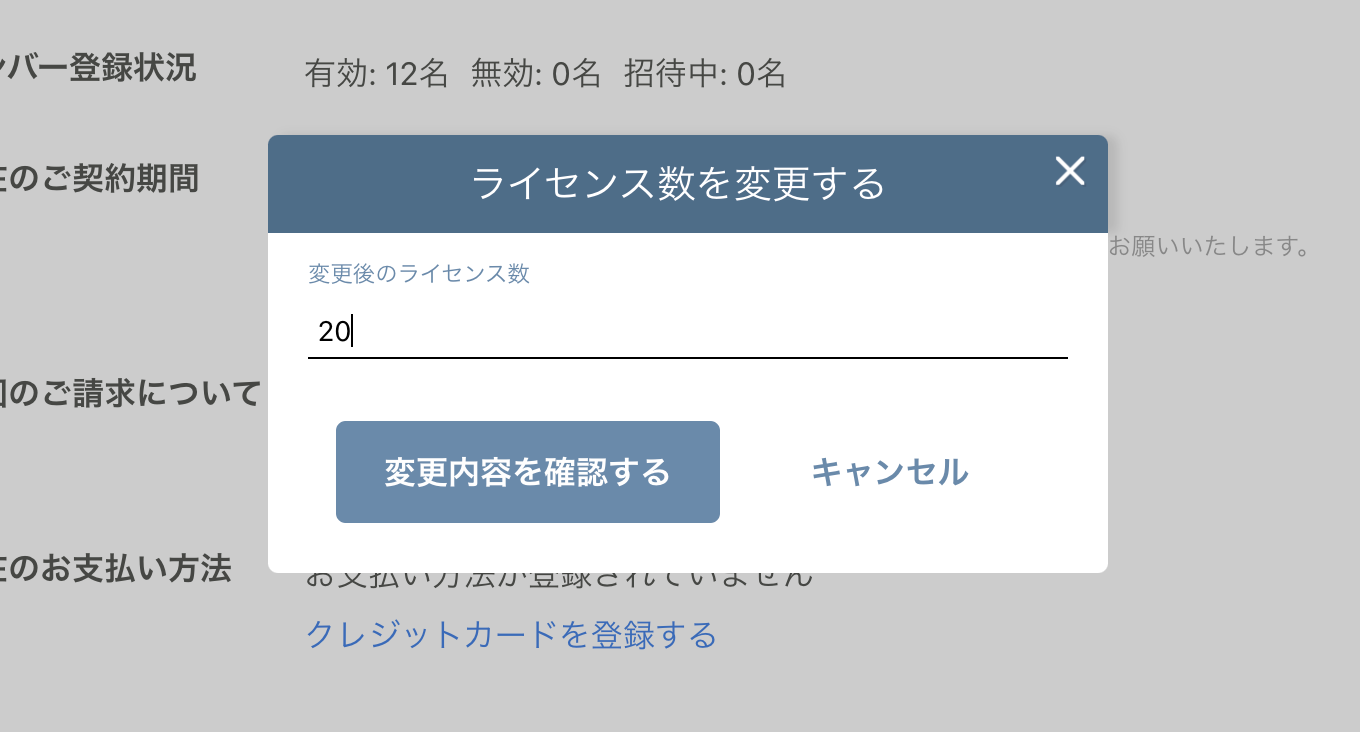
ライセンスを追加するには「ライセンス数を変更する」をクリックしてください。
必要な合計ライセンス数を入力し、「変更内容を確認する」ボタンをクリックしてください。
例えば、現在10名で利用中で、10ライセンスを購入済みの場合に、
さらに10名を招待したい場合には、20ライセンスが必要になりますので、
「20」と入力してください。
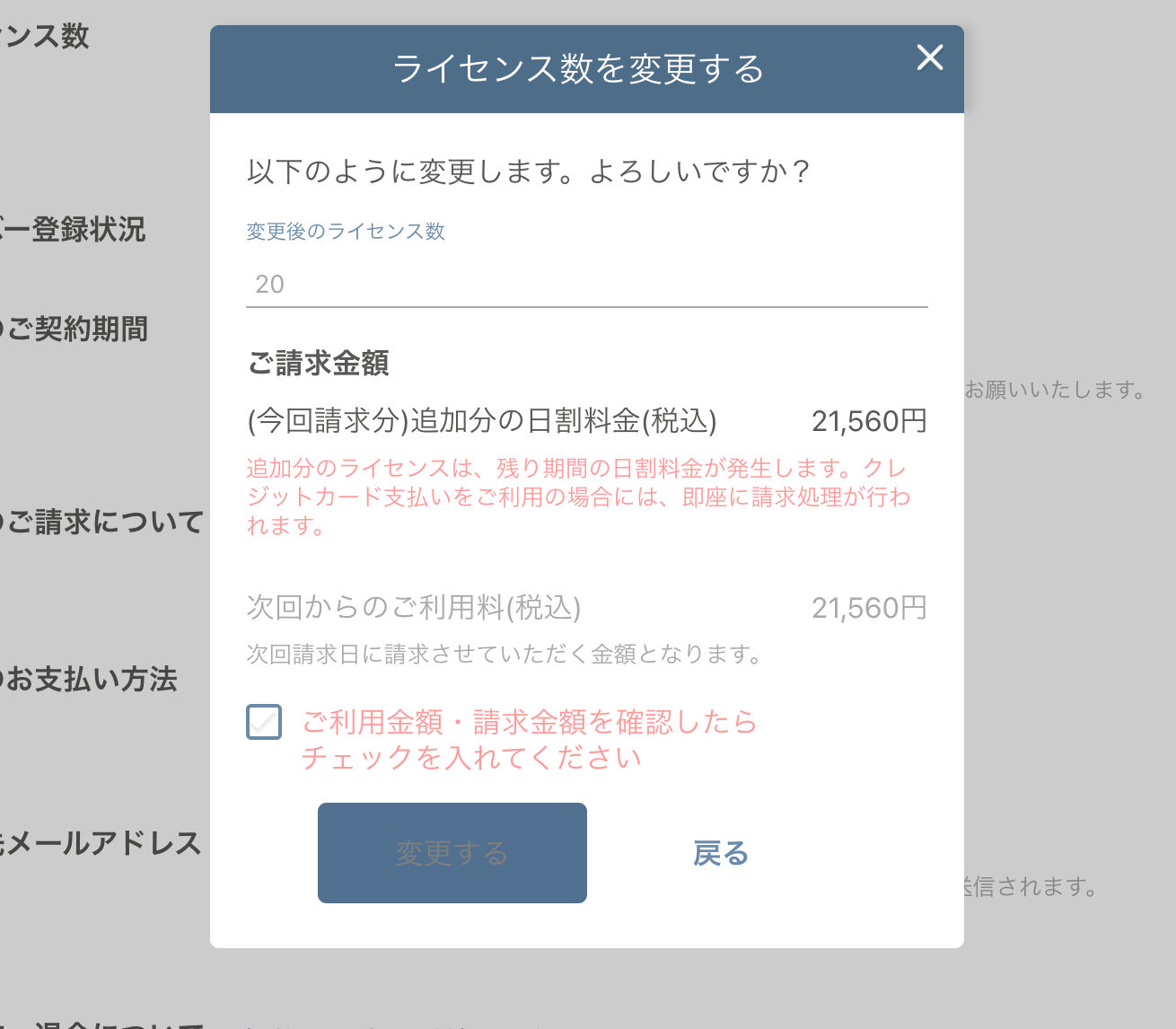
ライセンス数の変更に伴いご利用料が発生しますので、内容を確認してください。
問題がなければ、チェックボックスにチェックを入れて、「変更する」ボタンをクリックしてください。
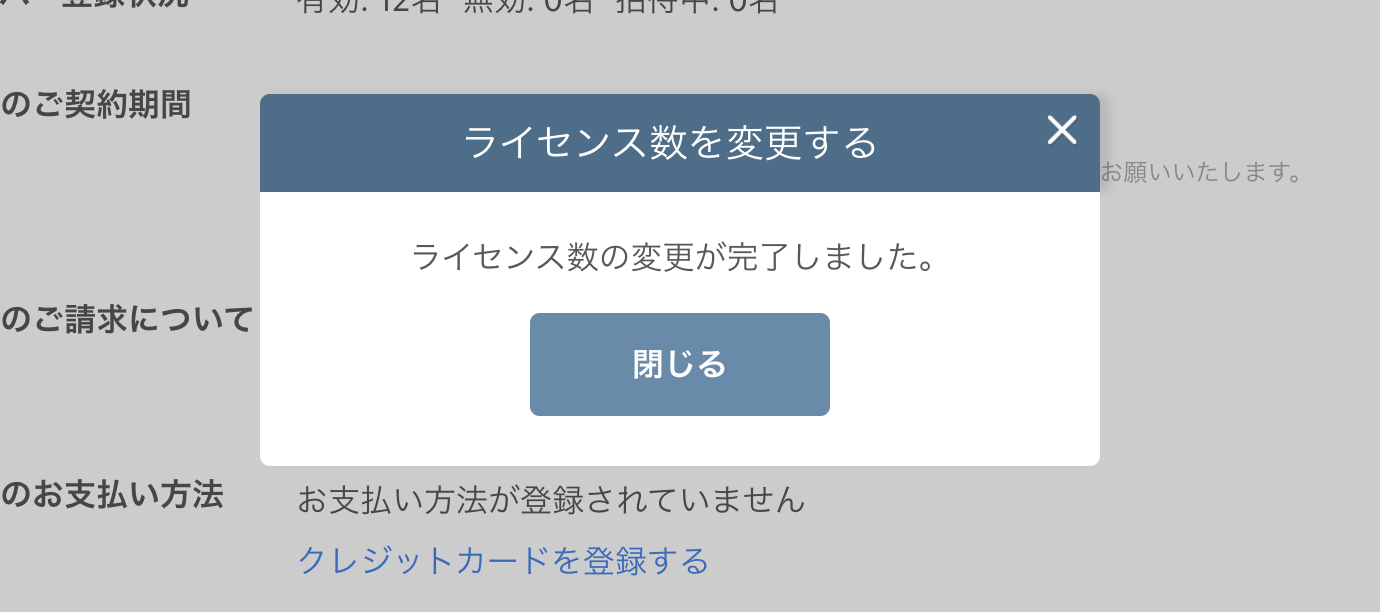
これでライセンス数が変更されました。
ライセンス数を上限に、メンバーを招待・追加することが出来ます。
メンバーを無効にして使用するライセンス数を下げる
Section titled “メンバーを無効にして使用するライセンス数を下げる”ライセンス数は、「有効なメンバー」の数だけ消費されます。
メンバーは通常は「有効」な状態ですが、「無効」に変更することが出来ます。
「無効」に変更されたメンバーは、ログインが出来なくなります。
例えば、退職・離任してしまったメンバーがいた場合、
メンバーを無効に変更することで、タイムデザイナーを利用できなくする事ができ、
また、ライセンス数も消費しなくなります。
メンバーを無効にする場合には、「メンバー管理」メニューの「メンバー一覧」画面から、
対象のメンバーを選択して、「アカウントを無効にする」をクリックしてください。
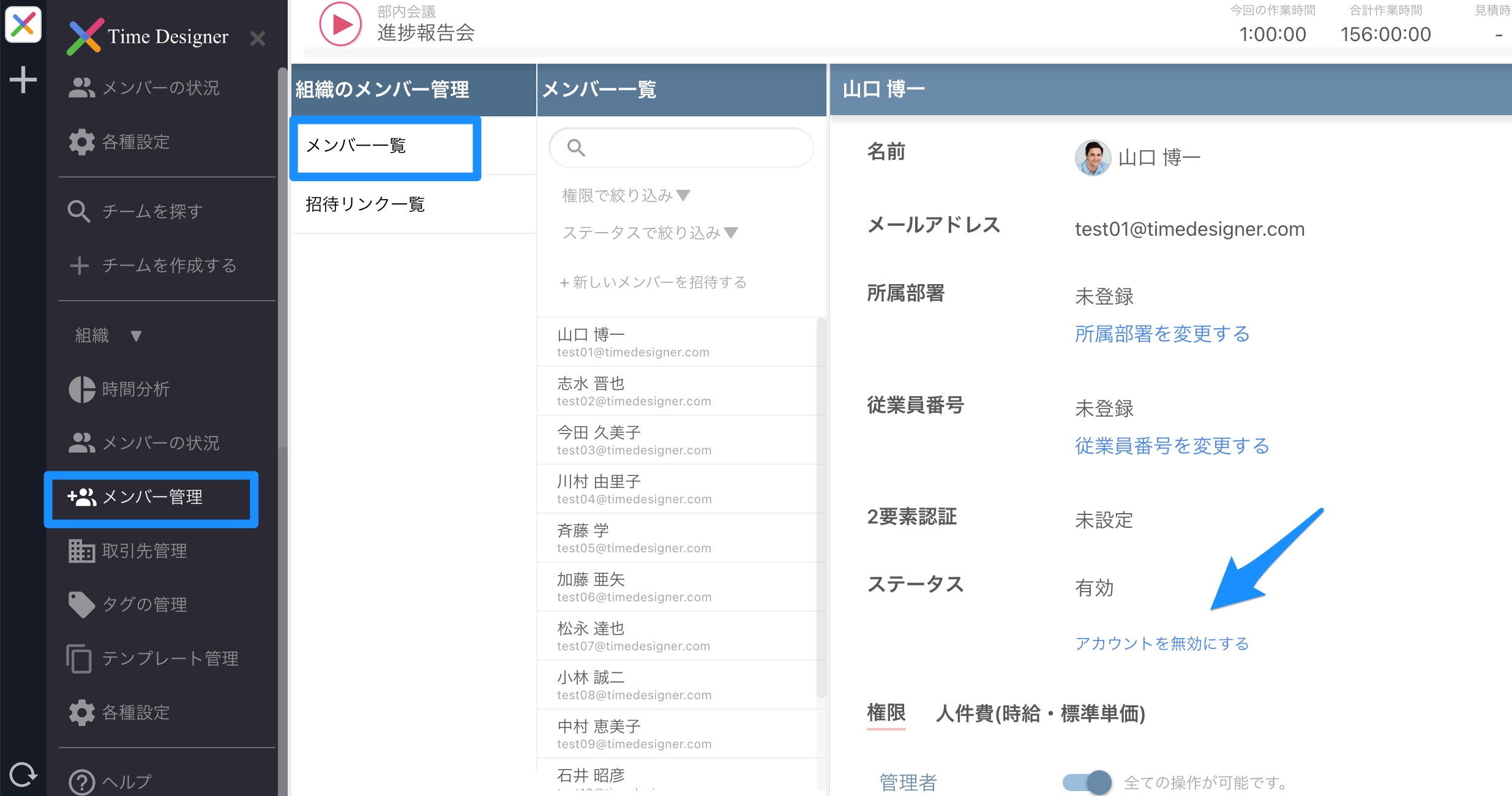
無効にすることにより、このメンバーはライセンスを消費しなくなります。
空いた枠を他のメンバーを招待することに使ったり、ライセンス数を小さく変更して、ご利用料を節約することが出来ます。
なお、無効に変更したメンバーは、データはそのまま残りますが、ログインが出来なくなります。