
カレンダーから作業履歴を追加する
作業履歴の追加
Section titled “作業履歴の追加”作業履歴を追加する場合には、作業を始めた時間にカーソルをあわせた上で、作業を終了した時間までドラッグします。
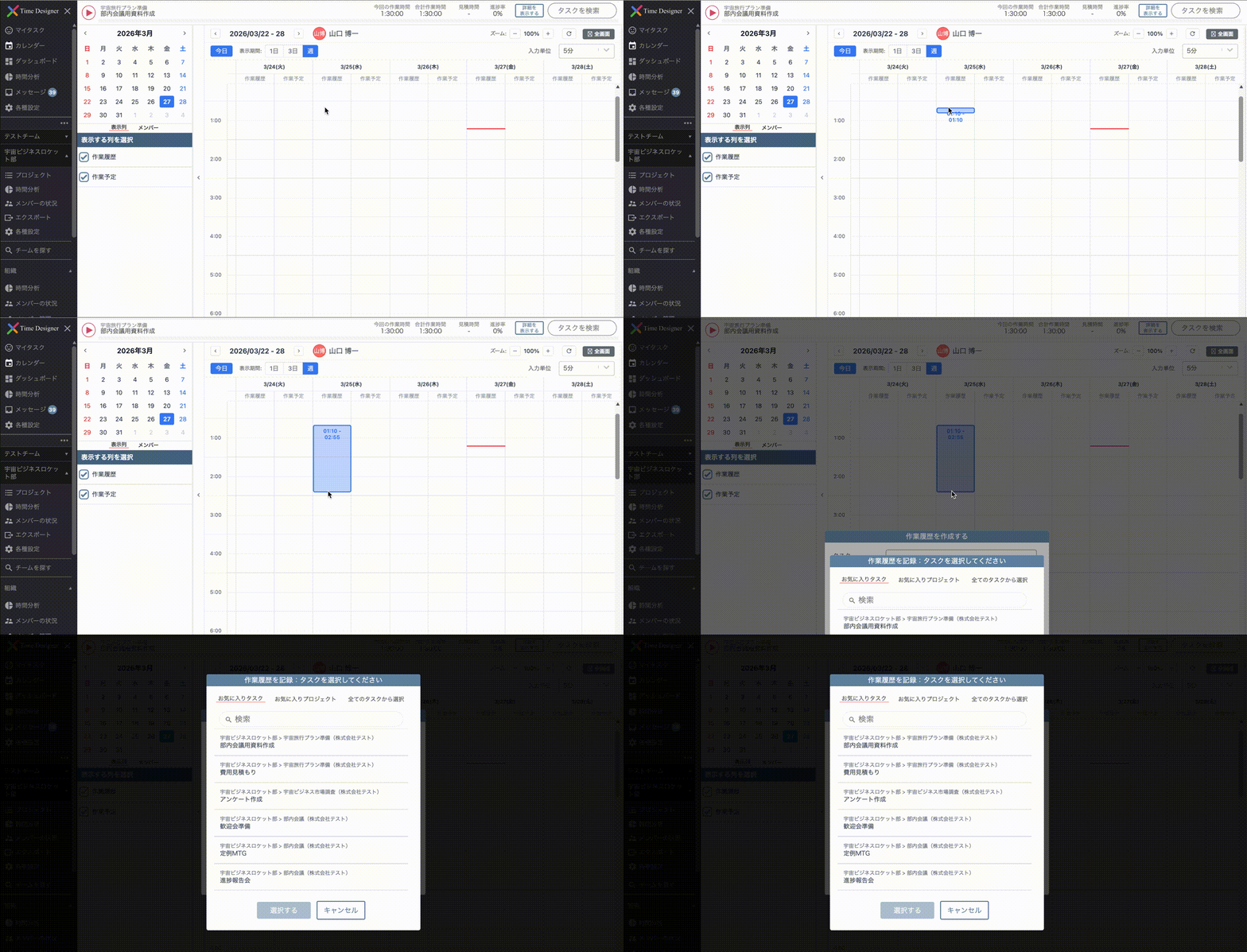
すると、以下のようなダイアログが表示されます。
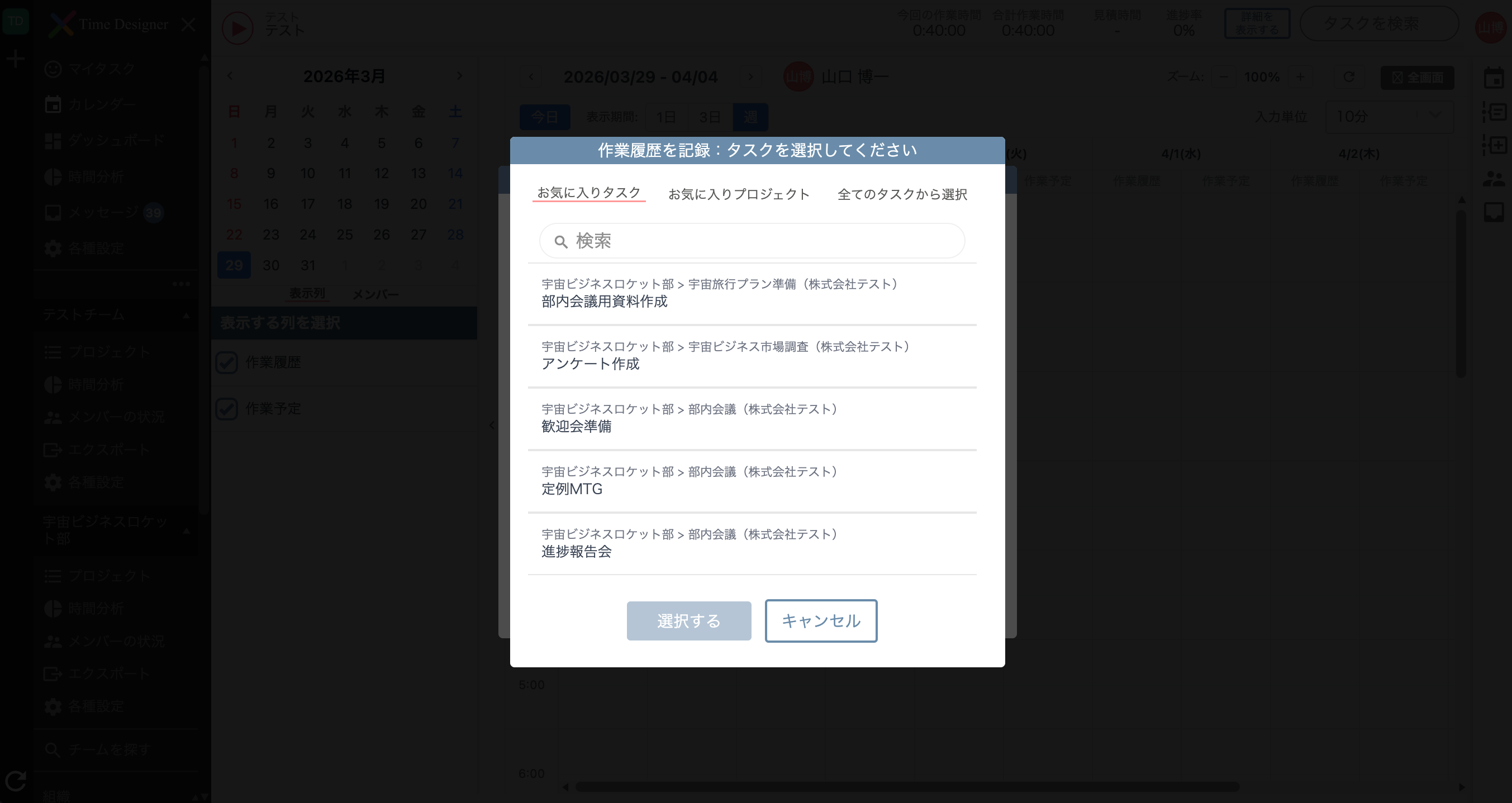
作業履歴は
-
お気に入りタスク
-
お気に入りプロジェクト
-
全てのタスク
から選択することができます。
お気に入りタスクから選択
Section titled “お気に入りタスクから選択”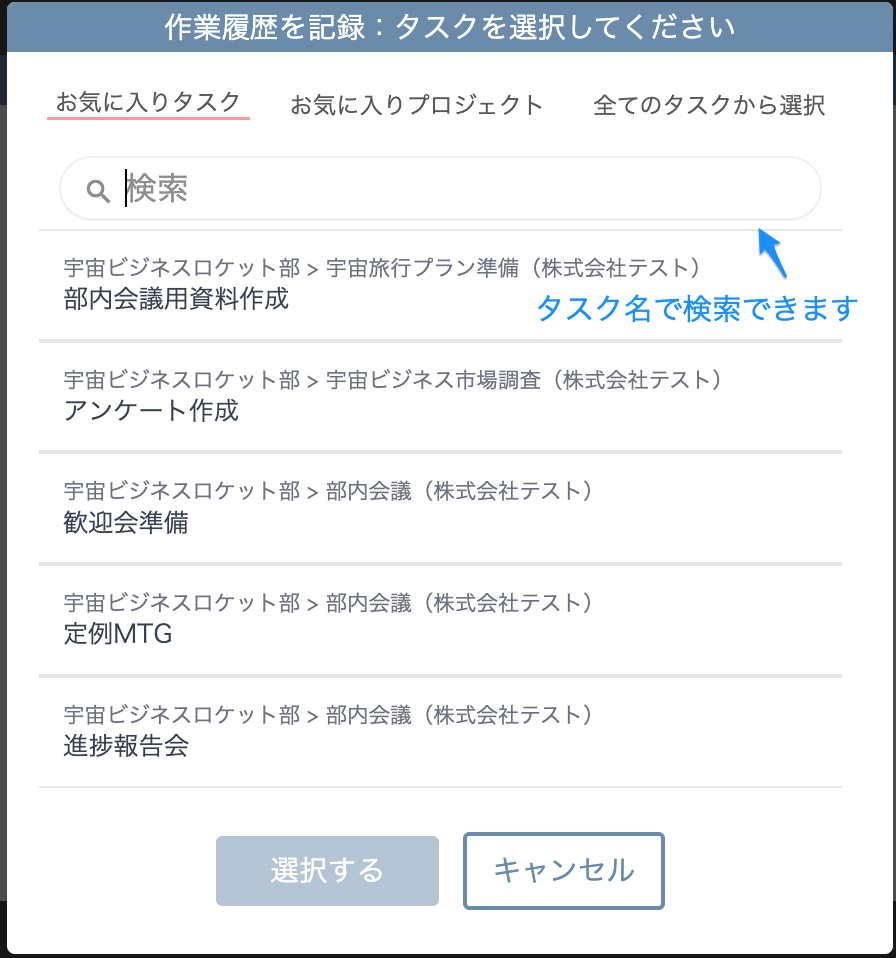
お気に入りタスクが表示されているので、作業履歴に追加したいタスクを選択します。
タスク名で検索することもできます。
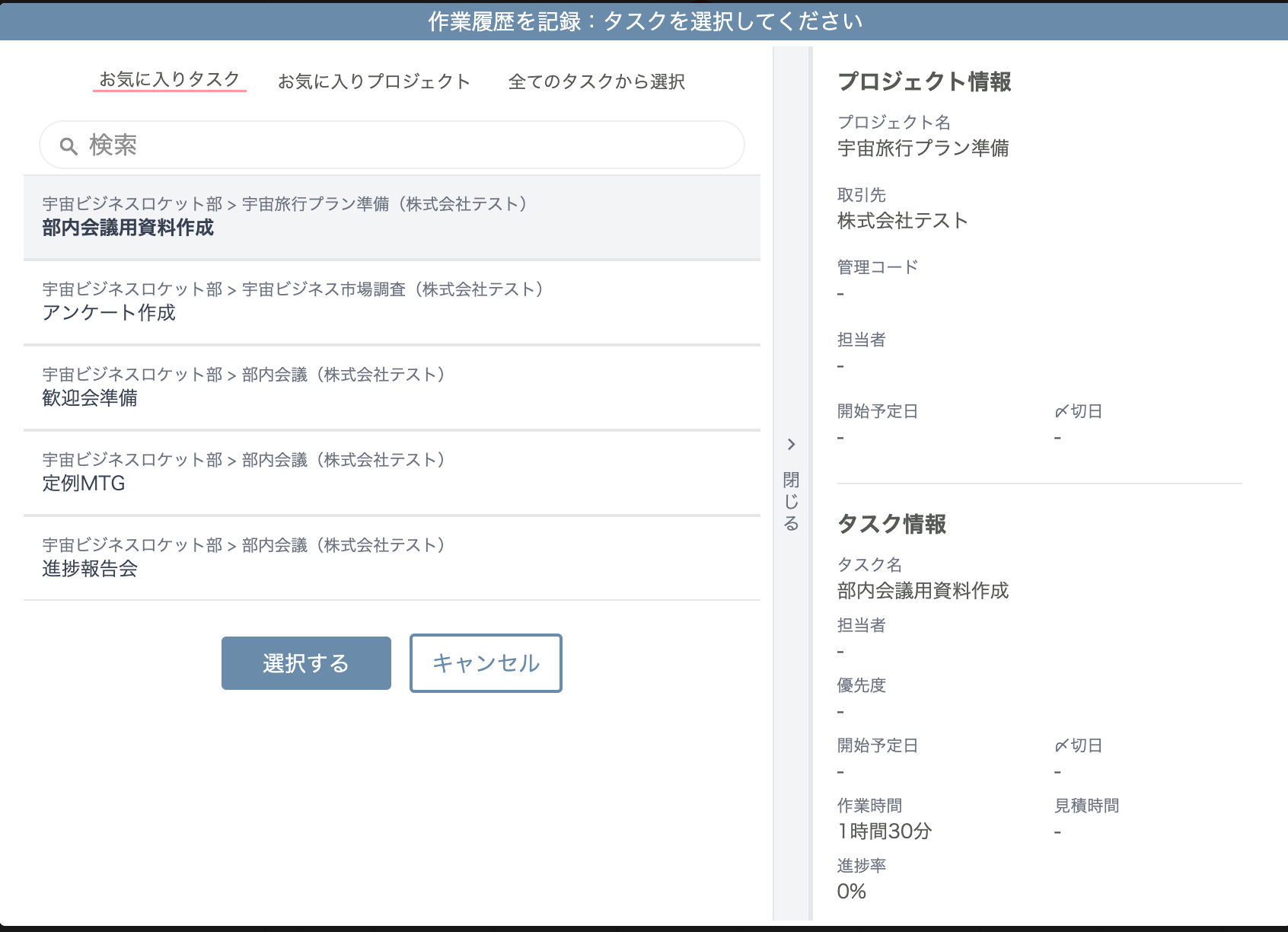
タスクを選択すると、タスクの詳細情報が表示されます。
この表示は閉じることもできます。
詳細を確認したら、「選択する」ボタンをクリックします。
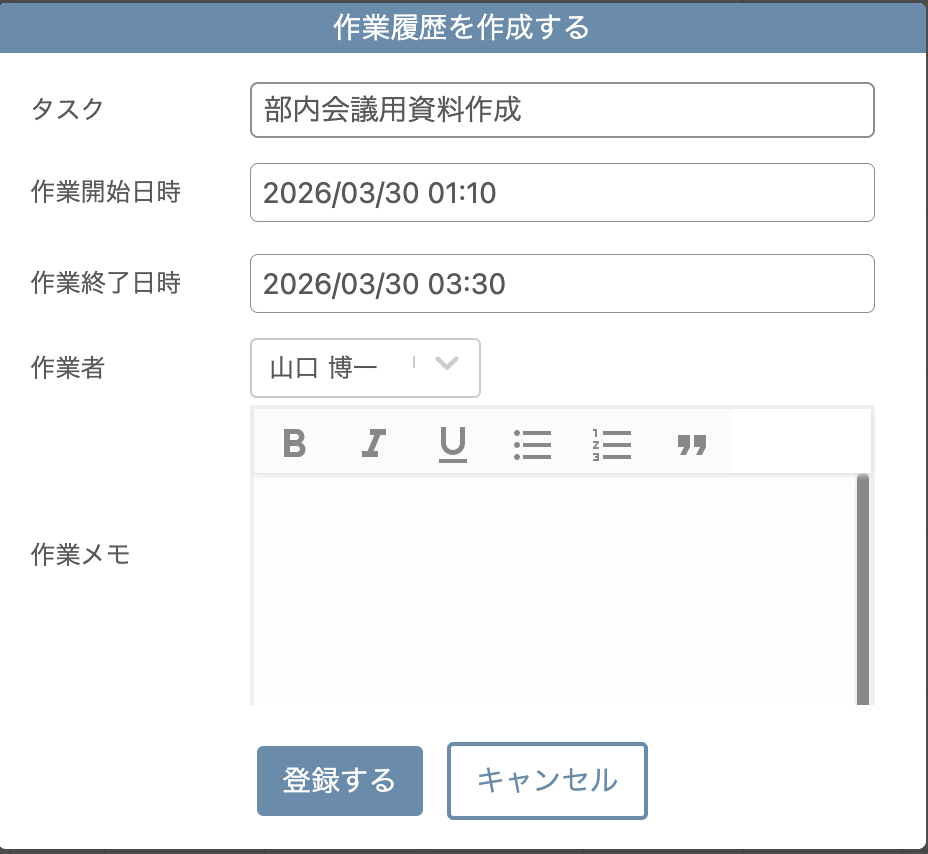
開始日時と終了日時は、ドラッグで指定した日時が初期状態では入力されていますが、ここで調整をすることができます。
お気に入りプロジェクトから選択
Section titled “お気に入りプロジェクトから選択”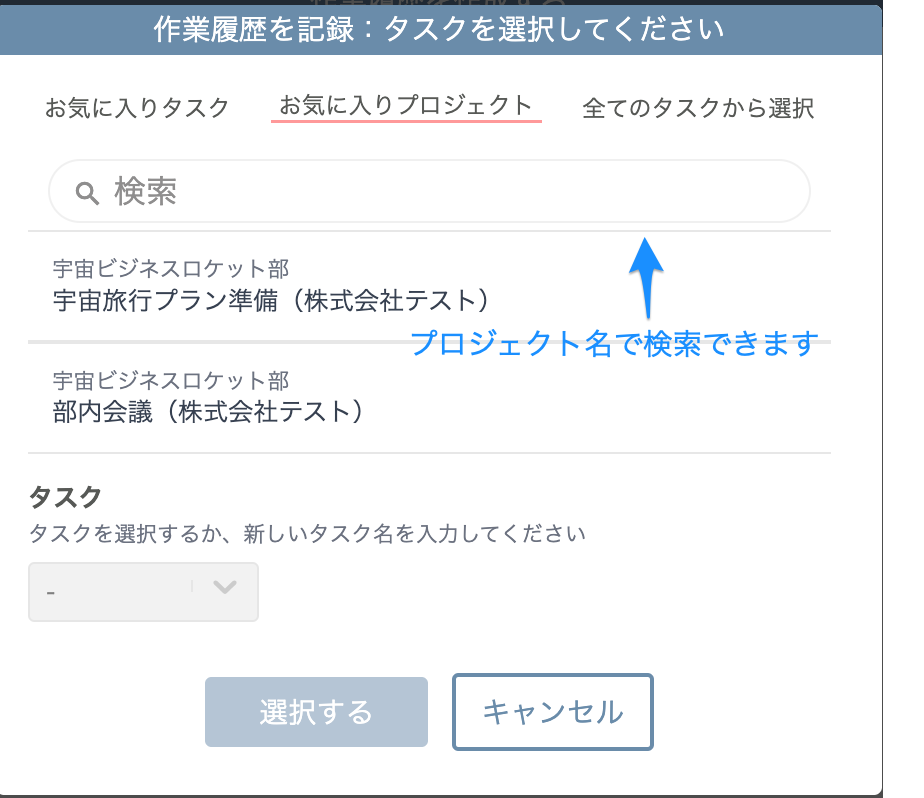
お気に入りプロジェクトが表示されているので、作業履歴に追加したいタスクのあるプロジェクトを選択します。
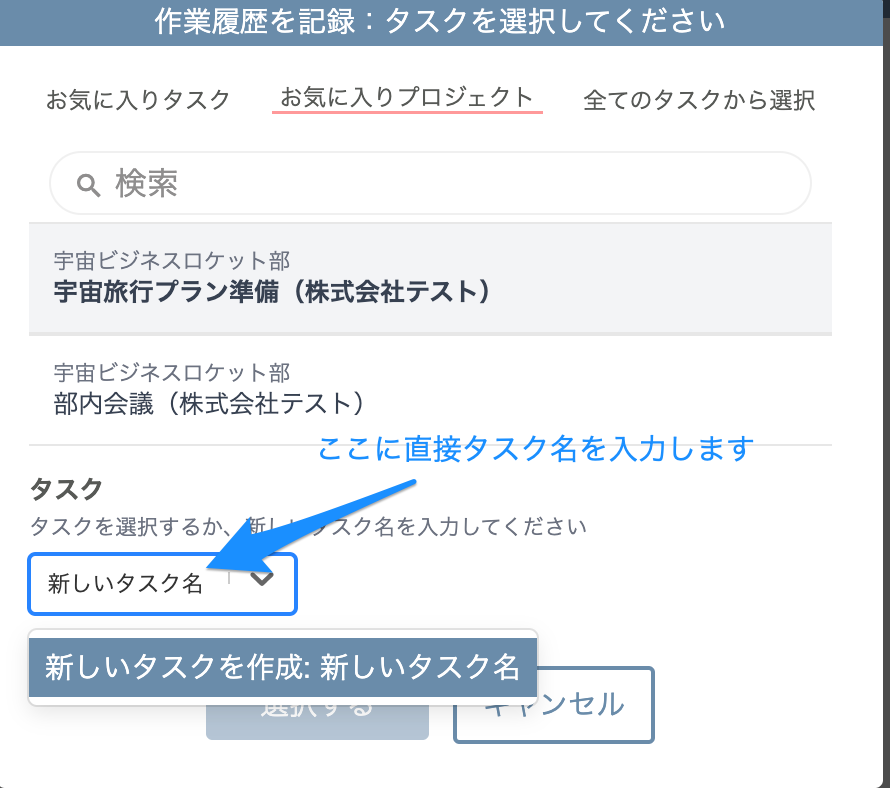
タスクの選択欄で、新しいタスク名を入力すれば、新しいタスクを作成し、作業履歴の登録を同時に行うこともできます。
タスクを選択または新しく作成するタスク名を入力したら、「選択する」ボタンをクリックします。
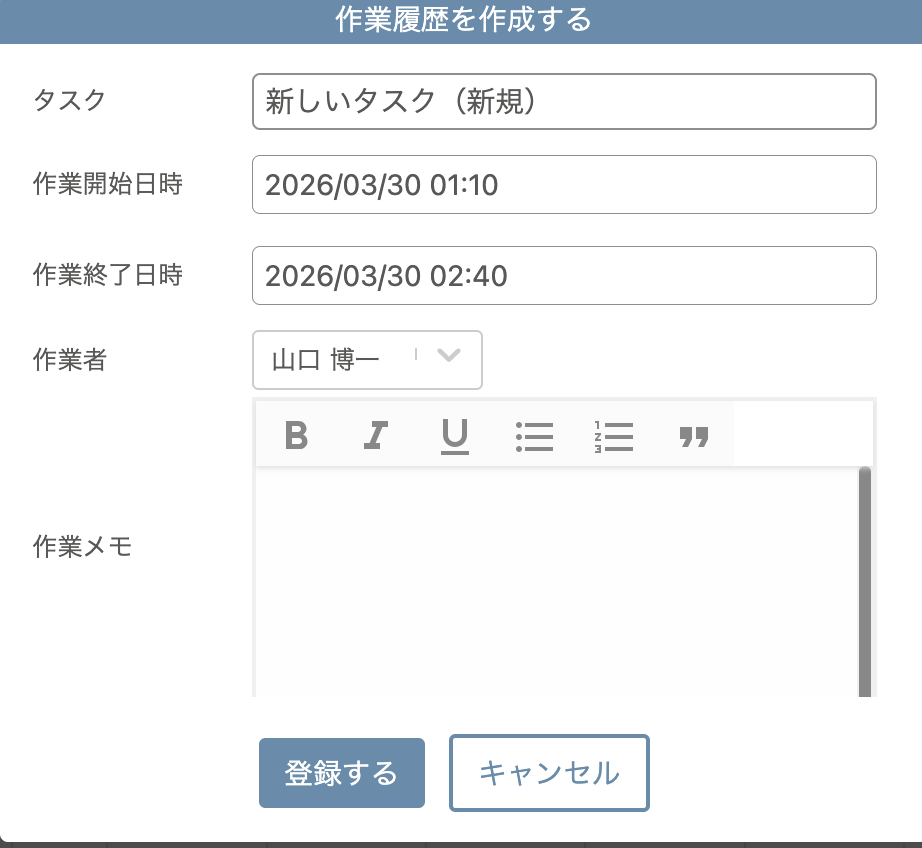
開始日時と終了日時はドラッグで指定した日時が初期状態では入力されていますが、ここで調整をすることができます。
全てのタスクから選択
Section titled “全てのタスクから選択”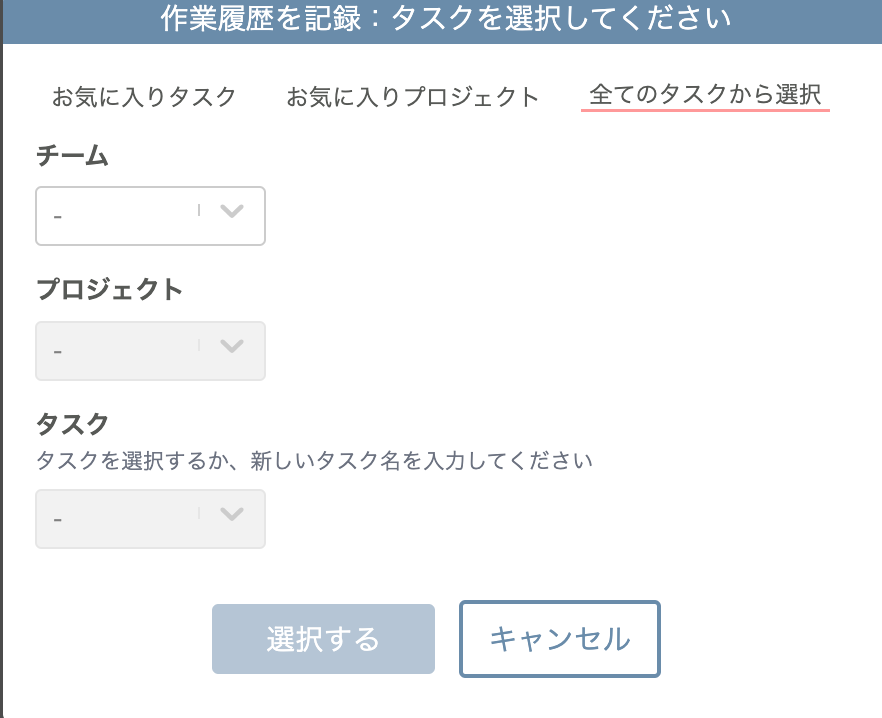
チーム、プロジェクト、タスクを選択します。
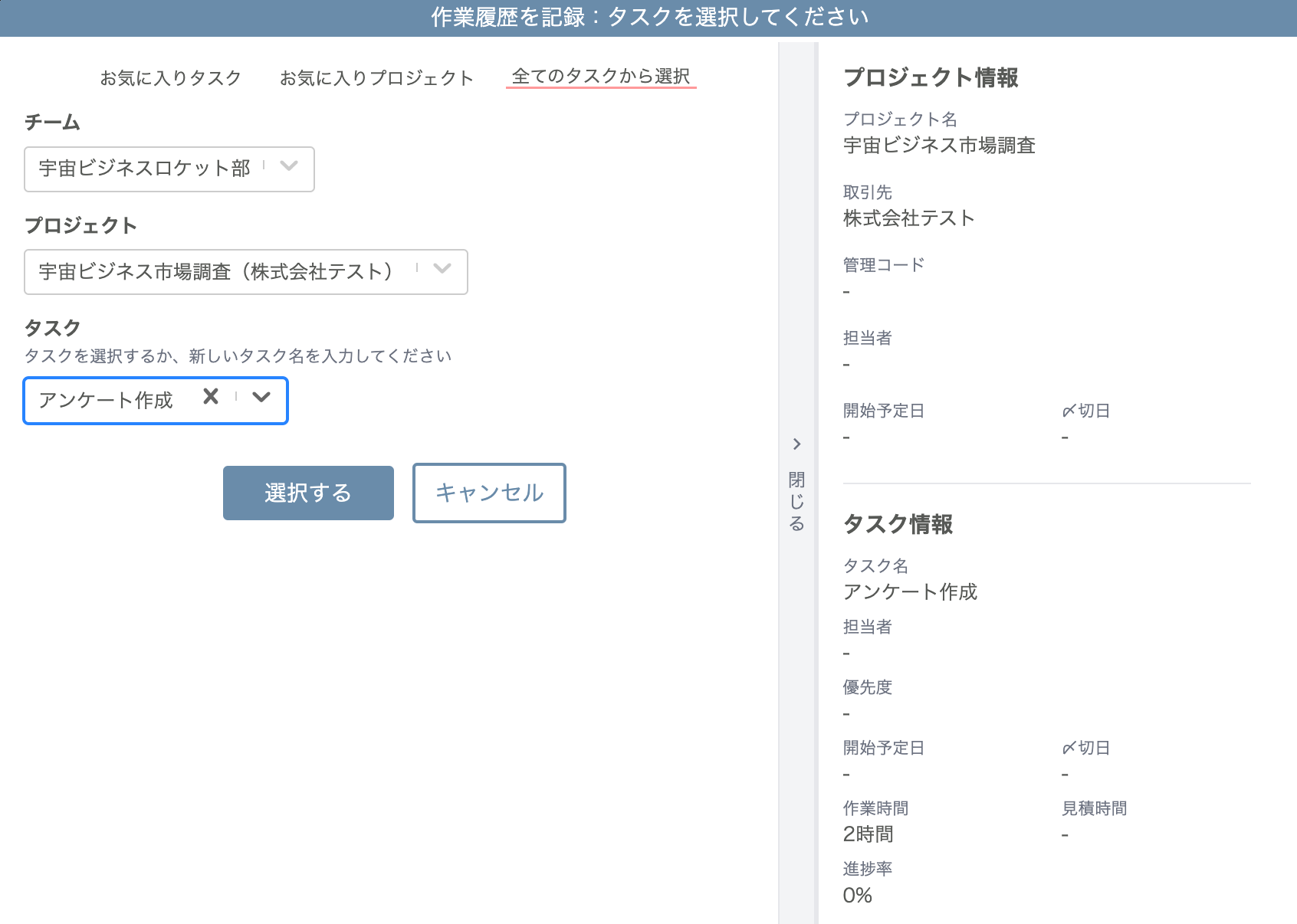
タスクを選択すると、タスクの詳細情報が表示されます。
この表示は閉じることもできます。
詳細を確認したら、「選択する」ボタンをクリックします。
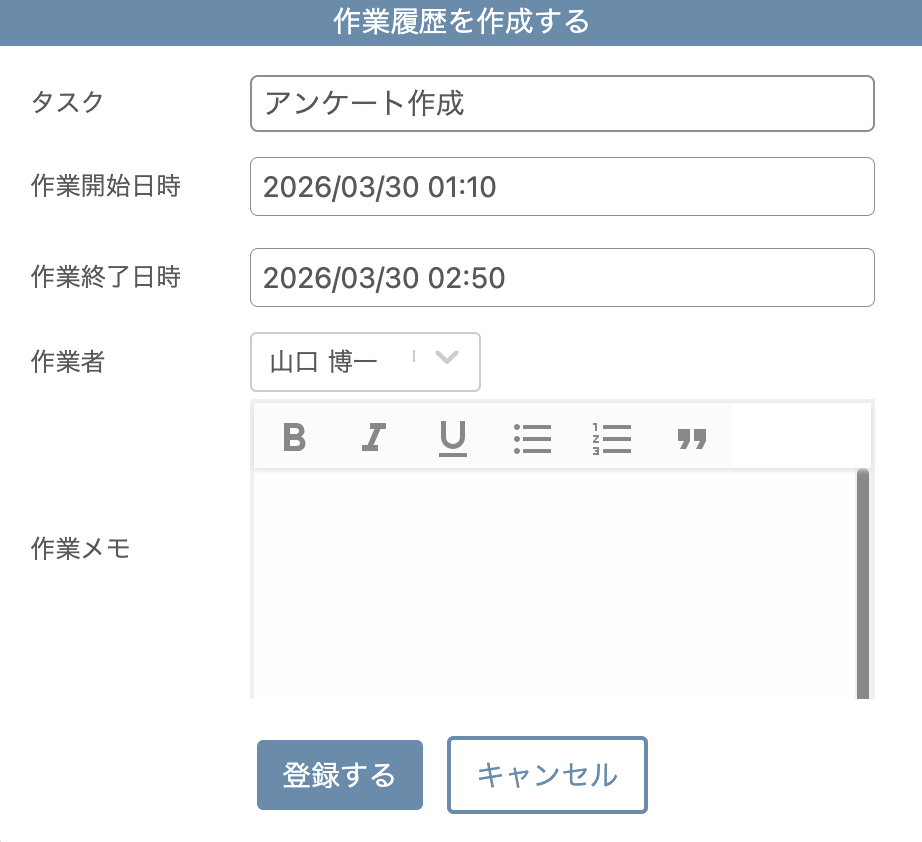
開始日時と終了日時はドラッグで指定した日時が初期状態では入力されていますが、ここで調整をすることができます。