
組織の管理者の方によって、Googleカレンダー情報の連携を禁止する設定がされた場合、
Googleアカウントを再連携する必要があります。
以下の手順に従って、Googleアカウントの再連携を行ってください。
Googleのアカウント設定画面を開く
以下のURLへアクセスすると、Googleのアカウント設定画面が開きます。
※連携するGoogleアカウントにログインしている必要があります。
https://myaccount.google.com/permissions
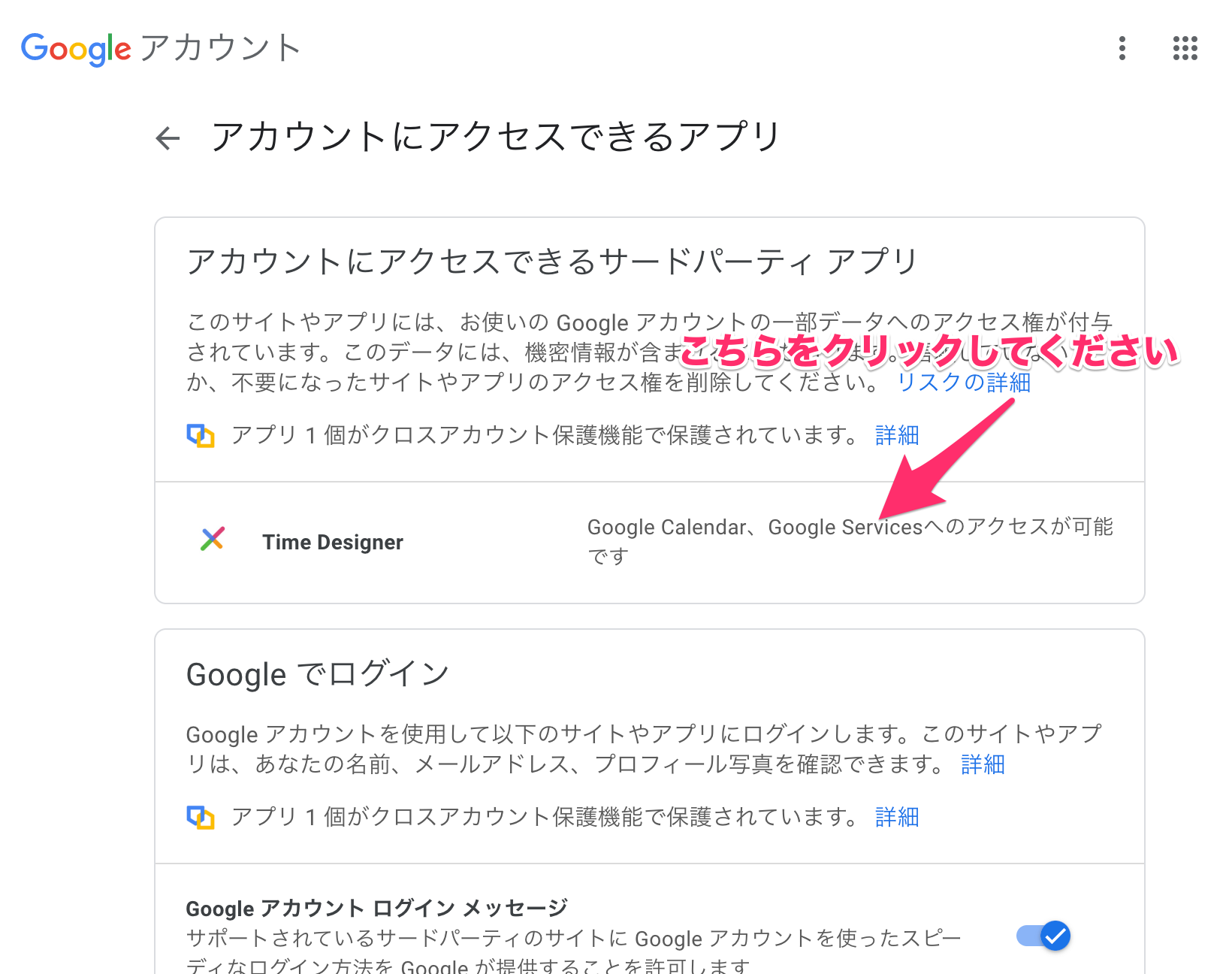
Time Designerが一覧に表示されていることを確認する
上記の画面を開くと「アカウントにアクセスできるアプリ」の一覧が表示されます。
こちらには、Googleアカウントを連携しているアプリが表示されています。
この中に「Time Designer」があることを確認してください。
Time Designerを一覧から削除する
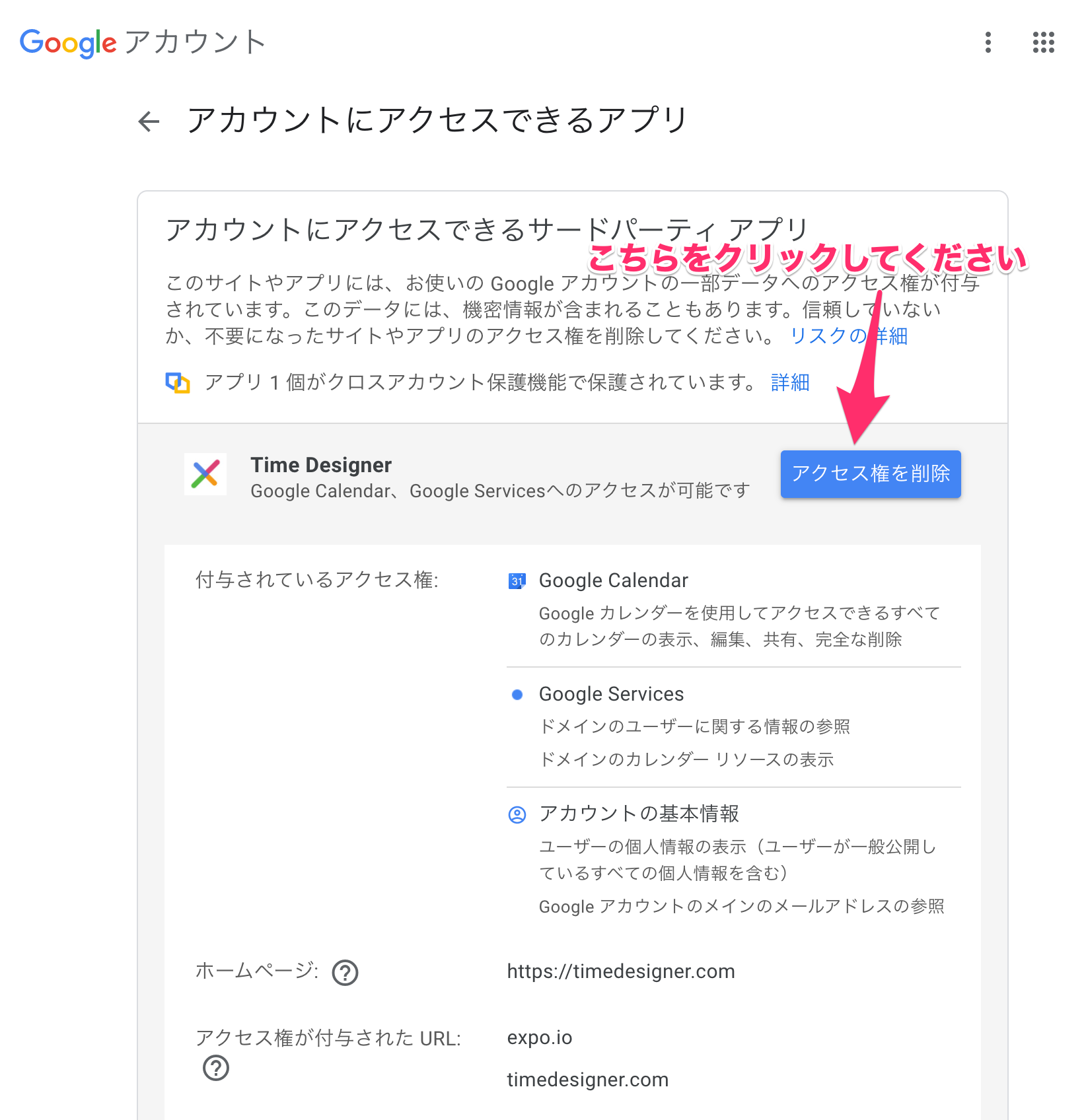
一覧の「Time Designer」の行をクリックすると、以下のように詳細情報が表示されます。
「アクセス権を削除」というボタンがあるので、そちらをクリックしてください。
確認ダイアログが表示されますので、「OK」をクリックしてください。
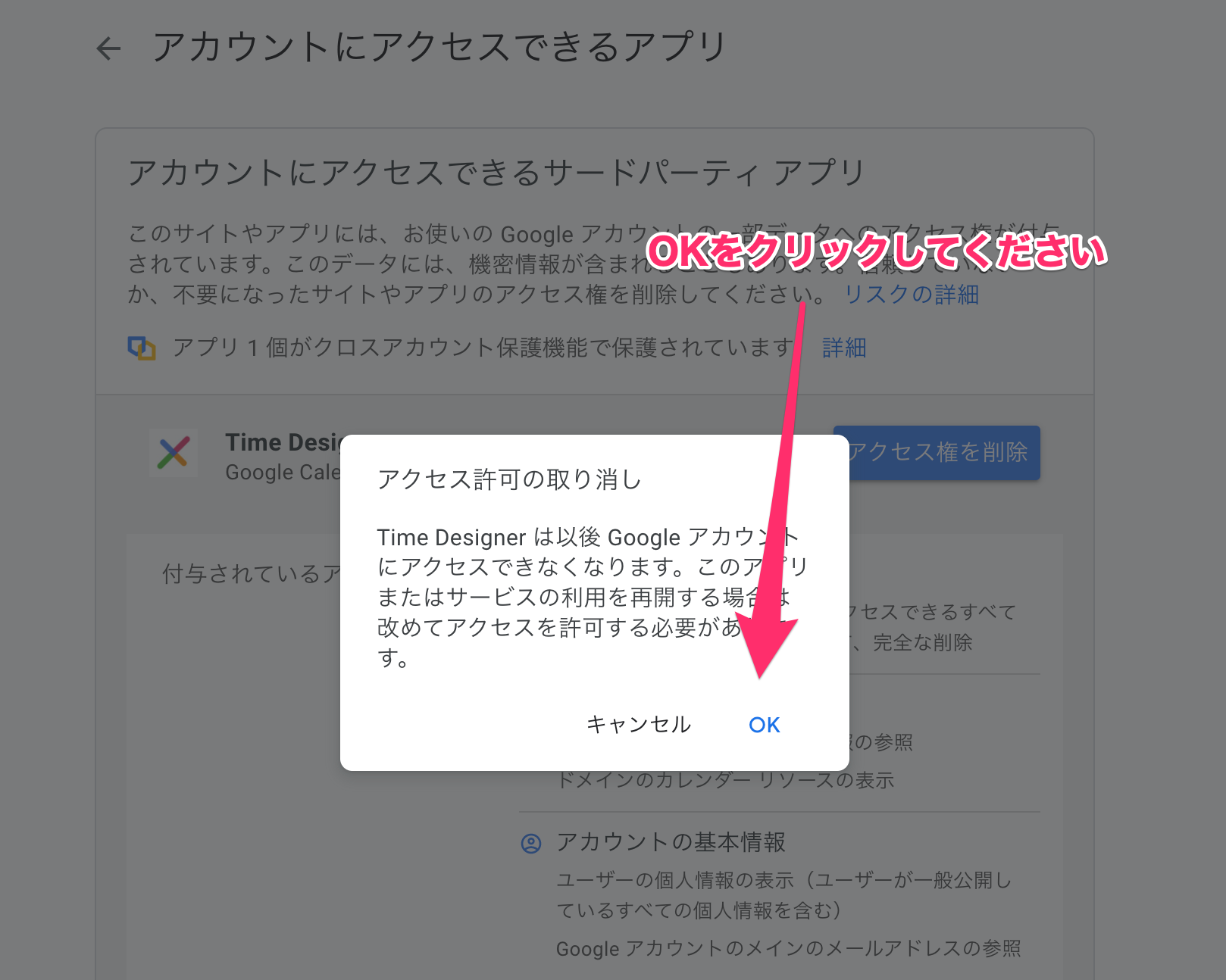
これでGoogleアカウント連携が解除されました。
続けてGoogleアカウントを再連携する
Googleアカウント連携が解除されましたので、
Googleアカウントでタイムデザイナーにログインする事が出来ない状態になっています。
再度連携をさせるために、タイムデザイナーの画面に戻って頂き、 「次へ」ボタンをクリックしてください。
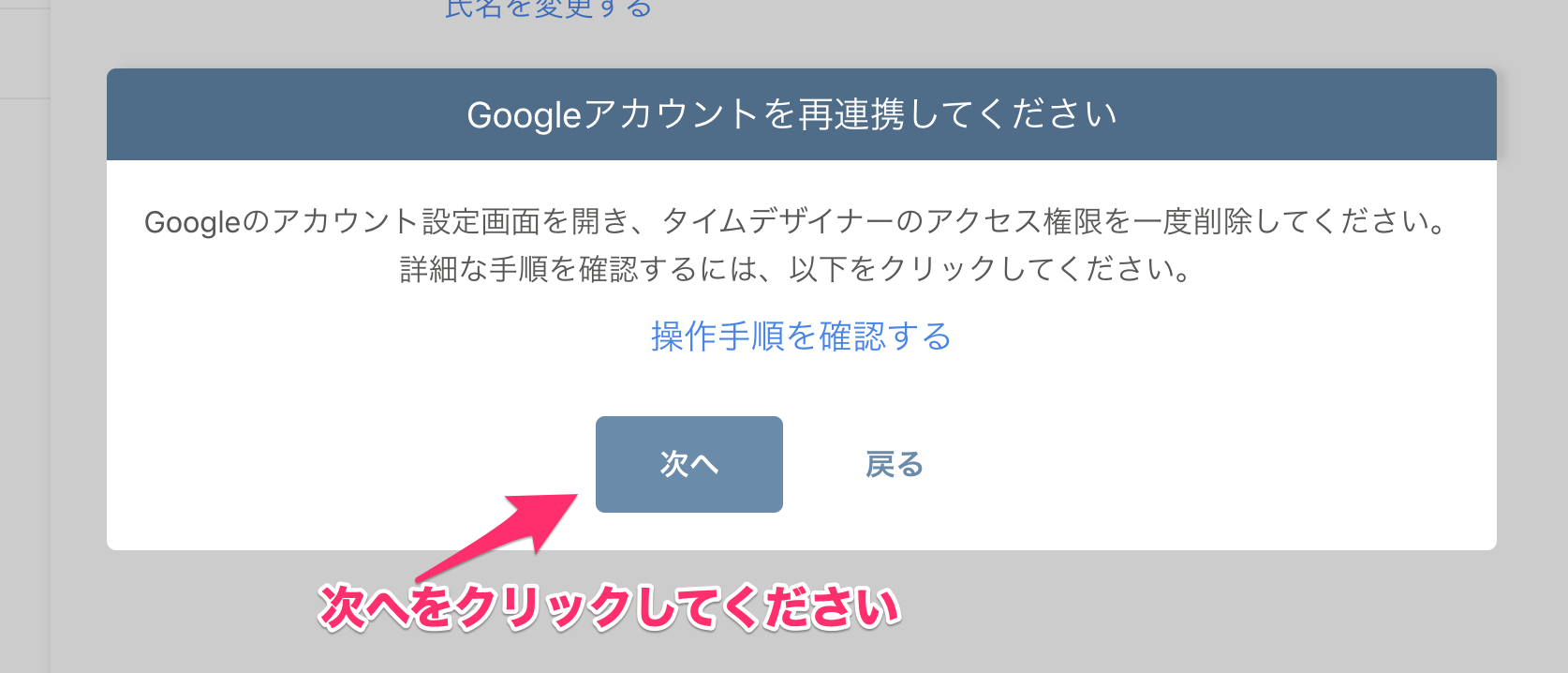
Googleアカウントの再連携ボタンが表示されていますので、そちらをクリックしてください。
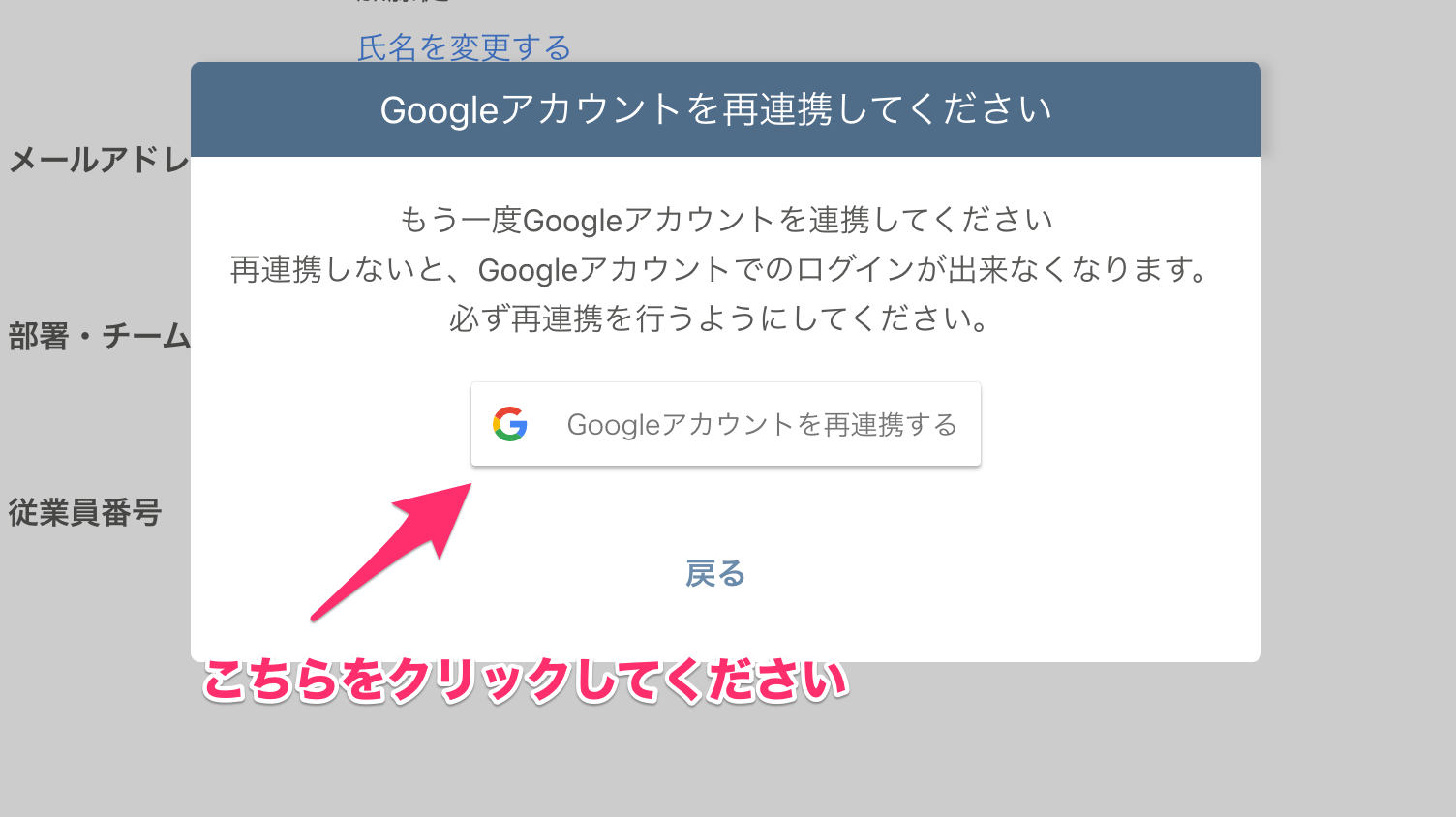
Googleアカウントの認証を行って頂きますと、再連携が完了します。